Quelle résolution pour imprimer une photo ancienne restaurée ?
Pixels ÷ ppp × 2,54 : le calcul pour agrandir une photo ancienne, deux tables à 300 et 200 ppp, le rôle du scan et les limites de l’agrandissement.
Voir votre photo avant de choisir le format
Gratuit pendant l’accès anticipé · 2 restaurations par jour
Choisir une photoUtilisée uniquement pour votre restauration. Ce que nous faisons de votre photo
Pour agrandir une photo ancienne avant de l’imprimer, comptez les pixels du fichier : divisez son grand côté par la densité d’impression, 300 ppp (aussi écrit dpi) pour un tirage regardé de près, 200 ppp pour un cadre, puis multipliez par 2,54 pour obtenir des centimètres. Cette page donne des exemples chiffrés, deux tables, le rôle du scan d’origine et le sens de « sans perte de qualité » quand on agrandit.
Utilisée uniquement pour votre restauration. Ce que nous faisons de votre photo
Quelle taille d’impression pour une photo ? Le calcul
La taille d’impression se déduit du nombre de pixels : grand côté en pixels ÷ ppp = taille en pouces, puis × 2,54 = taille en centimètres. Un fichier de 3 000 pixels de long donne 10 pouces à 300 ppp, soit 25,4 cm, et 15 pouces à 200 ppp, soit 38,1 cm.
De tête, retenez les pixels par centimètre : environ 118 à 300 ppp, 79 à 200 ppp, 59 à 150 ppp. À 150 ppp, la même photo s’imprime deux fois plus grande qu’à 300, avec deux fois moins de pixels par centimètre : elle est plus douce.
Taille d’impression selon le nombre de pixels du grand côté
| Grand côté du fichier | À 300 ppp (en main, à 30 cm) | À 200 ppp (cadre, à 50 cm et plus) |
|---|---|---|
| 600 px | 5,1 cm | 7,6 cm |
| 1 000 px | 8,5 cm | 12,7 cm |
| 1 400 px (environ : le fichier rendu par Epoha) | 11,9 cm | 17,8 cm |
| 2 000 px | 16,9 cm | 25,4 cm |
| 3 071 px (un tirage de 9 × 13 cm scanné à 600 ppp) | 26,0 cm | 39,0 cm |
| 4 000 px | 33,9 cm | 50,8 cm |
| 6 000 px | 50,8 cm | 76,2 cm |
300 ppp, 200 ppp ou 150 ppp : la distance de vue décide
Choisissez la densité d’après la distance de vue : 300 ppp pour une photo tenue en main, 200 ppp pour un cadre regardé à 50 cm ou plus, 150 ppp pour une affiche. Ce ne sont pas des seuils : en dessous, l’image perd de sa finesse progressivement.
La raison tient à l’œil : une vue normale sépare au mieux des détails d’une minute d’arc, soit environ 0,09 mm à 30 cm, 0,17 mm à 60 cm et 0,3 mm à 1 m. Cela fait environ 290, 150 et 90 points par pouce. Ce sont des ordres de grandeur : la vue varie d’une personne à l’autre.
Combien de pixels pour un 10 × 15 cm, un A4 ou un 30 × 40 cm ?
| Format du papier | Longueur ÷ largeur | À 300 ppp (largeur × longueur, en pixels) | À 200 ppp (largeur × longueur, en pixels) |
|---|---|---|---|
| 10 × 15 cm | 1,50 | 1 181 × 1 772 | 787 × 1 181 |
| 13 × 18 cm | 1,38 | 1 535 × 2 126 | 1 024 × 1 417 |
| 20 × 25 cm | 1,25 | 2 362 × 2 953 | 1 575 × 1 969 |
| 20 × 30 cm | 1,50 | 2 362 × 3 543 | 1 575 × 2 362 |
| A4 (21 × 29,7 cm) | 1,41 | 2 480 × 3 508 | 1 654 × 2 339 |
| 30 × 40 cm | 1,33 | 3 543 × 4 724 | 2 362 × 3 150 |
| A3 (29,7 × 42 cm) | 1,41 | 3 508 × 4 961 | 2 339 × 3 307 |
| 40 × 60 cm | 1,50 | 4 724 × 7 087 | 3 150 × 4 724 |
72 dpi ou 300 dpi : que change la valeur inscrite dans le fichier ?
Rien : l’étiquette « 72 dpi » ou « 300 dpi » des propriétés d’un fichier n’ajoute ni ne retire aucun pixel. Seul compte le nombre de pixels, comparé à la taille du papier.
ppp (pixels par pouce) et dpi (dots per inch) désignent ici la même chose : les pixels de l’image qui tiennent dans 2,54 cm de papier. Les « dpi » d’une imprimante (600, 1 200, parfois des milliers) sont des points d’encre, une autre grandeur.
Un fichier de 1 400 pixels de long s’annonce grand de 49,4 cm à 72 dpi et de 11,9 cm à 300 dpi, sans qu’un pixel ait bougé. Le rééchantillonnage d’un logiciel de retouche, lui, calcule de nouveaux pixels : ils lissent l’image sans y ajouter de détail réel.
Comment agrandir une photo ancienne pour l’imprimer ?
Repartez du tirage : un nouveau scan à plus haute résolution est le seul agrandissement qui ajoute de vrais détails, tant que le tirage en contient. Le plafond, c’est le scan, pas la retouche faite ensuite.
Le facteur d’agrandissement maximal est la densité du scan divisée par celle de l’impression. Un tirage de 9 × 13 cm scanné à 600 ppp donne 3 071 pixels sur 13 cm : 26 cm à 300 ppp (facteur 2), 39 cm à 200 ppp (facteur 3). Scanné à 300 ppp, il ne monte qu’à 19,5 cm en 200 ppp.
Au-delà de 600 ppp, un tirage courant n’apporte en général que le grain du papier ; le guide sur la numérisation donne les réglages. Gardez ce scan complet, même avec une version restaurée : il compte le plus de pixels, et lui seul conserve marges et légende. La Bibliothèque du Congrès conseille de garder la version de meilleure qualité d’une photo importante, en au moins deux copies conservées en des lieux éloignés.
Peut-on agrandir une photo ancienne sans perte de qualité ?
Pas au sens strict : agrandir, c’est soit étaler les mêmes pixels sur plus de papier, et la densité baisse, soit en fabriquer de nouveaux, qui ne viennent pas de la photo.
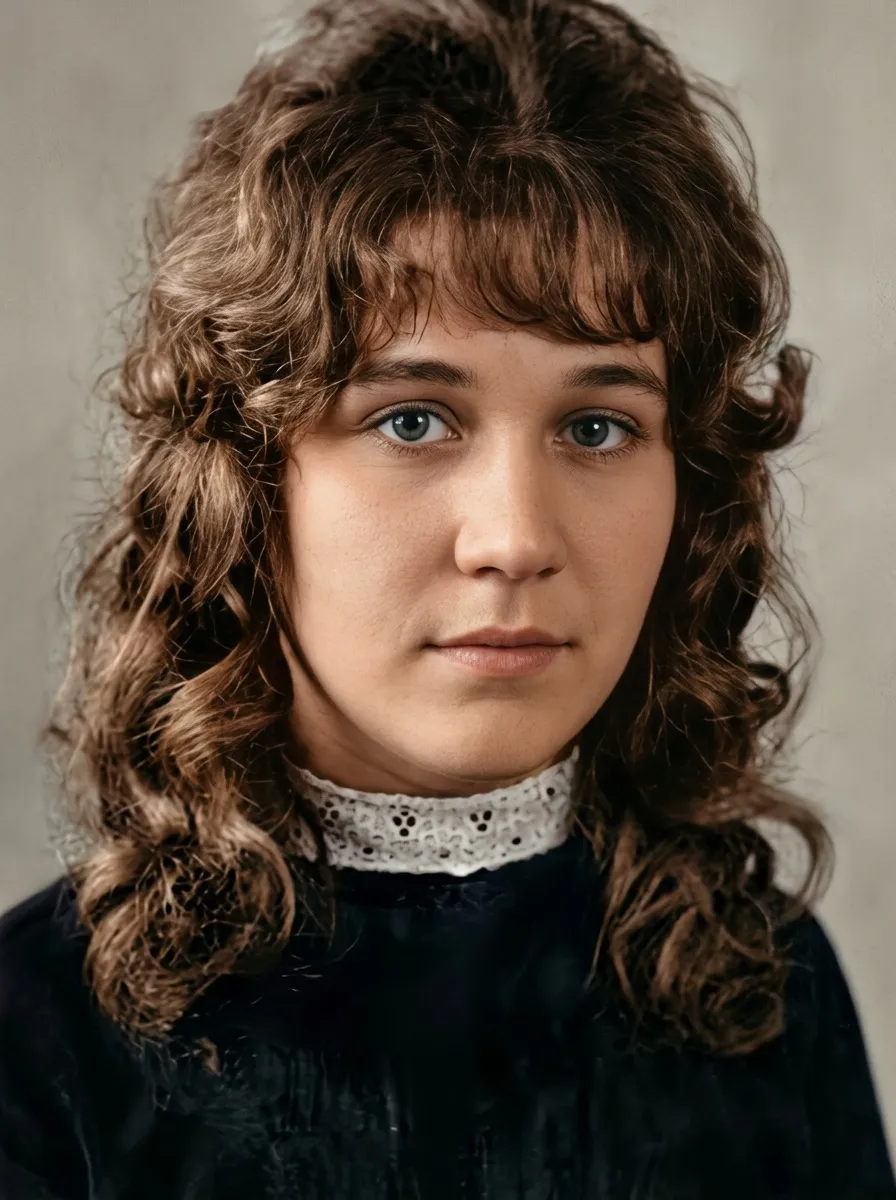
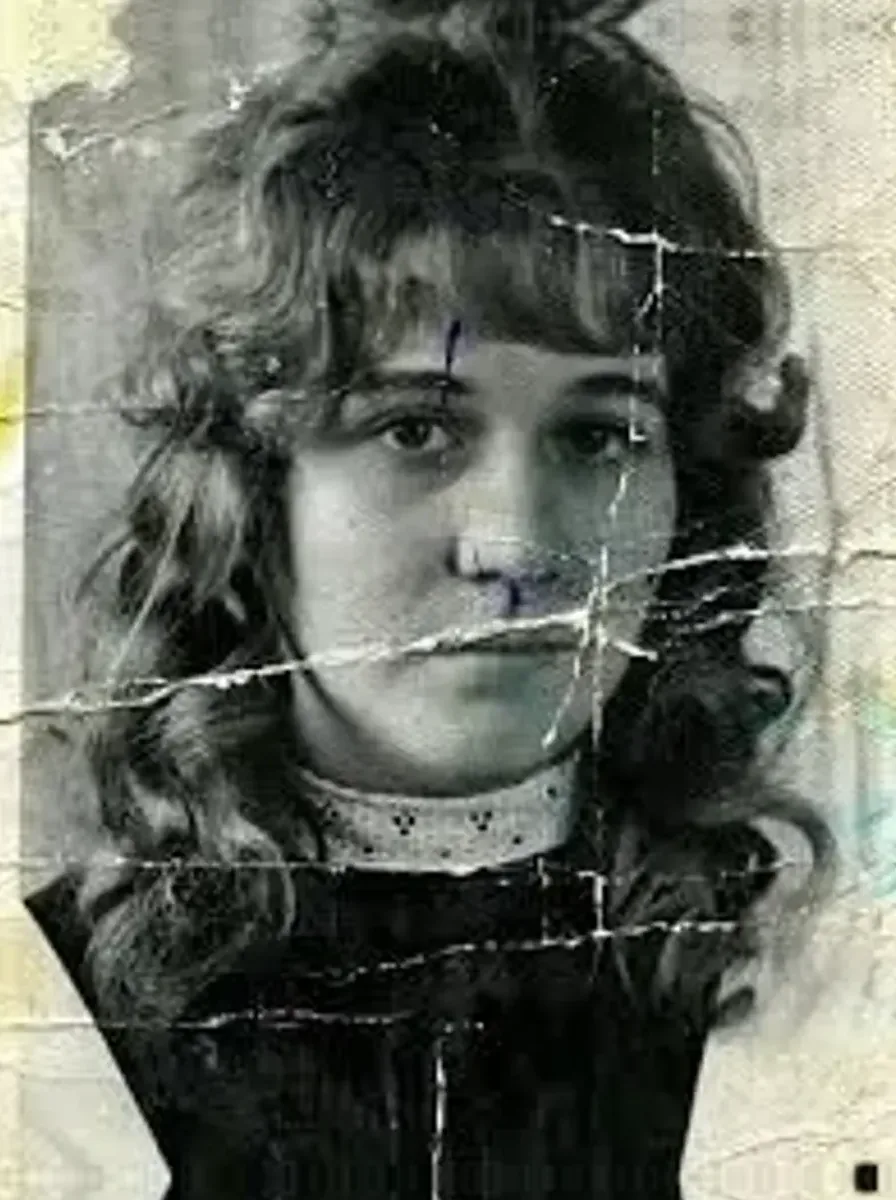
Un logiciel de retouche les calcule par interpolation (bicubique, par exemple) : les contours deviennent lisses, le détail ne revient pas. Un modèle d’IA ajoute des détails plausibles, d’après ce qu’il a appris sur d’autres photos : l’effet convainc, sans garantie que les cils, la peau ou le tissu soient ceux de la personne ou du vêtement.
Sur un visage, comparez toujours avec le scan d’origine. L’exemple ci-dessous part d’un fichier minuscule, pour que l’écart se voie.
Ce que l’agrandissement et la restauration ne font pas
- Retrouver un détail jamais enregistré : un visage de quelques pixels revient plus propre, pas plus net
- Vérifier un visage à votre place : aucun contrôle automatique ne compare le résultat d’Epoha à l’original
- Rendre les marges, le passe-partout ou la légende du bord : seule la photographie revient, gardez le scan complet
- Garder le noir et blanc ou la sépia : le résultat revient en couleur, déduite ; pour du noir et blanc, convertissez-le dans un éditeur photo
Quelle taille d’impression pour le fichier rendu par Epoha ?
Le fichier fait environ 1 400 pixels sur le grand côté (environ 1,5 mégapixel) : 11,9 cm à 300 ppp, 17,8 cm à 200 ppp, 23,7 cm à 150 ppp. Ce sont les chiffres du calcul, valables pour n’importe quel fichier, sans promesse : Epoha n’annonce aucune taille d’impression.
Pour un petit fichier de départ, c’est un véritable agrandissement ; pour le scan d’un grand tirage, moins de pixels que vous n’en avez envoyé, mais une image plus propre. Pour un grand format, repartez du scan d’origine et faites retoucher les dégâts à pleine taille : Epoha ne propose pas ce chemin.
Papier brillant, mat ou toile pour une photo ancienne ?
Le mat ou le satiné est le choix le plus sûr pour une photo ancienne restaurée : le brillant demande un fichier net, la toile pardonne le plus.
Le brillant restitue le plus de contraste et de détail fin, donc il montre aussi tout ce que le fichier a de doux, et il renvoie les reflets sous verre. Le mat les atténue ; la trame d’une toile adoucit l’image, au prix du détail fin.
Le fichier d’Epoha ne contient que la photographie, sans marge : pour un liseré, demandez-le au laboratoire s’il le propose, ou faites poser un passe-partout chez un encadreur.
Préparer une photo restaurée pour l’impression, en cinq étapes
Relevez les dimensions du fichier
Dans les propriétés du fichier, notez largeur et hauteur en pixels : le plus grand nombre est le grand côté. Prenez le fichier que vous enverrez à l’impression, pas les dimensions du tirage d’origine.
Calculez la taille maximale
Grand côté ÷ 300 × 2,54 donne les centimètres d’un tirage regardé de près ; avec 200 à la place de 300, ceux d’un cadre vu à 50 cm ou plus.
Choisissez un format aux mêmes proportions
Divisez le grand côté par le petit : 251 ÷ 201 = 1,25, soit un 20 × 25 cm. Plus l’écart avec la colonne « Longueur ÷ largeur » est grand, plus le service rognera la photo ou laissera des marges.
Regardez le fichier à 100 % avant de l’envoyer
Parcourez visages, mains, bords et zones réparées : l’impression fige tout défaut. Comparez avec le scan d’origine, visage par visage sur une photo de groupe ; aucun contrôle automatique ne le fait pour vous.
Choisissez le papier, puis faites un tirage d’essai
Mat ou satiné par défaut, correction automatique du service désactivée : elle peut changer les teintes. Faites tirer d’abord un morceau de 1 181 × 1 772 pixels en 10 × 15 cm : à 300 ppp, c’est l’échelle exacte du grand tirage.
Imprimer et agrandir une photo ancienne : questions fréquentes
Quelle taille d’impression pour une photo ?
Divisez le grand côté en pixels par 300 pour un tirage regardé de près (par 200 pour un cadre), puis multipliez par 2,54 : 3 000 pixels donnent 25,4 cm à 300 ppp, 38,1 cm à 200 ppp.
Combien de pixels pour un 10 × 15 cm, un A4 ou un 30 × 40 cm ?
À 300 ppp : 1 181 × 1 772 pixels pour un 10 × 15 cm, 2 480 × 3 508 pour un A4, 3 543 × 4 724 pour un 30 × 40 cm. À 200 ppp, un tiers de moins par côté.
72 dpi ou 300 dpi : lequel choisir ?
Aucun : c’est une étiquette qui n’ajoute ni ne retire aucun pixel. Comptez les pixels et divisez-les par la taille du papier ; 300 dpi, c’est environ 118 pixels par centimètre.
Peut-on agrandir une photo ancienne sans perte de qualité ?
Pas au sens strict : l’agrandissement étale les mêmes pixels ou en fabrique de nouveaux, par calcul ou par IA. Seul un nouveau scan à plus haute résolution ajoute du détail réel, tant que le tirage en contient.
Quelle taille d’impression pour une photo restaurée avec Epoha ?
Le fichier fait environ 1 400 pixels sur le grand côté : 11,9 cm à 300 ppp, 17,8 cm à 200 ppp. Epoha n’annonce aucune taille d’impression ; pour un grand format, repartez du scan d’origine.
Mat, brillant ou toile pour une photo ancienne restaurée ?
Mat ou satiné par défaut. Le brillant montre tout ce que le fichier a de doux ; la toile le pardonne le plus, au prix du détail fin.
Voir votre photo avant de choisir le format
Importez le meilleur scan dont vous disposez : réparation, couleur et netteté se font en une seule passe, et le fichier revient à environ 1 400 pixels sur le grand côté. Comparez-le à l’original avant de décider d’une taille.
Gratuit pendant l’accès anticipé · 2 restaurations par jour
Utilisée uniquement pour votre restauration. Ce que nous faisons de votre photo
Sources
- Digital Photos — Personal Archiving — Library of Congress, Digital Preservation Program