Comment améliorer la qualité d’une photo ancienne
Photo ancienne floue, pixelisée ou trop petite : reconnaissez la cause du flou, voyez ce que l’IA récupère réellement et préparez un meilleur scan.
Voir ce que donne votre photo floue
Gratuit pendant l’accès anticipé · 2 restaurations par jour
Choisir une photoUtilisée uniquement pour votre restauration. Ce que nous faisons de votre photo
Pour améliorer la qualité d’une photo ancienne, il faut d’abord savoir pourquoi elle est floue ou pixelisée : mise au point ratée, bougé, tirage minuscule agrandi, compression d’une messagerie ou copie de copie. Chaque cause se corrige à sa manière, et certaines ne se corrigent qu’en partie. Reconnaître la vôtre permet de savoir ce que l’IA peut récupérer et où elle ne fait que proposer, puis de préparer le fichier de départ.
Utilisée uniquement pour votre restauration. Ce que nous faisons de votre photo
Le flou vient-il de la photo ou du scan ?
Posez le tirage à côté de l’écran : s’il est net à l’œil nu ou à la loupe et que le fichier ne l’est pas, le défaut vient de la numérisation. Un nouveau scan fera alors souvent plus que n’importe quel logiciel : un détail que le fichier n’a jamais capturé ne se retrouve pas.
Il arrive qu’un « vieux tirage flou » soit un scan flou : mise au point faite sur la page d’album, main qui bouge, réglage du scanner trop bas. Deuxième contrôle : affichez le fichier à 100 %, un pixel de l’image pour un pixel de l’écran. Un flou reste lisse, une pixelisation fait apparaître des carrés, une compression JPEG ajoute de petits blocs et des halos le long des contours.
Rayures, déchirures et jaunissement sont un autre sujet : le guide complet de restauration les traite.
Photo floue ou pixelisée : reconnaître la cause
| Ce que vous voyez | Cause probable | Ce qu’on peut espérer |
|---|---|---|
| Visage mou, alors qu’un autre point du cadre est net | Flou de mise au point : la netteté a été faite ailleurs | Un flou léger s’atténue bien ; un flou fort reste en partie mou |
| Contours étirés dans une direction, parfois dédoublés | Flou de bougé : l’appareil ou le sujet a bougé | Un léger bougé s’atténue ; un bougé marqué laisse un visage mou, faute de détail enregistré |
| Carrés ou marches d’escalier sur les contours, visage de quelques dizaines de pixels | Petit tirage ou fichier trop petit, agrandi | Image plus propre, contours lissés ; le détail fin est reconstitué, pas lu dans le fichier |
| Petits blocs et halos autour des contours, fichier léger | Compression JPEG, souvent répétée par les messageries | Les blocs se lissent ; ce que la compression a effacé est proposé par le modèle, pas retrouvé |
| Image douce et peu contrastée partout, parfois un grain doublé ou une trame | Copie de copie : tirage refait d’un tirage, photo d’une photo | Contraste et propreté reviennent ; la finesse perdue de copie en copie ne se retrouve pas |
Rendre une photo floue nette : ce qui revient, ce qui reste perdu
On y arrive en partie. Un léger défaut de mise au point, un petit tirage ou une copie délavée reviennent nettement plus propres ; un bougé marqué ou un visage de quelques pixels, non, parce que le détail n’a jamais été enregistré.
Les filtres de netteté des logiciels de retouche renforcent le contraste le long des contours : l’image paraît plus piquée, mais aucune information n’est ajoutée, et le grain comme les halos ressortent aussi. Un modèle d’IA procède autrement : il reconstruit des détails plausibles d’après ce qu’il a appris sur d’autres photos. Le résultat convainc souvent, sans garantie que chaque détail soit exact.
Le repère le plus utile : si vous distinguez les yeux, le nez et la bouche dans l’original, le modèle a des points d’appui. Si le visage n’est qu’une tache, attendez-vous à un visage plus propre, pas à un portrait.
Visage flou : ce que l’IA retrouve, ce qu’elle propose
Elle nettoie le visage et reconstruit des détails fins plausibles ; elle ne peut pas y remettre ce que l’appareil n’a jamais enregistré. Chez Epoha, une analyse repère d’abord les visages et l’état du tirage ; la consigne donnée au modèle lui interdit de modifier les traits.
Quand l’analyse juge la photo hors mise au point, ou les visages réduits à quelques pixels, un avertissement s’affiche sous le résultat, par exemple : « Les visages ne font que quelques pixels. Ils reviennent plus propres, pas plus nets. »
Cette consigne guide le modèle sans rien garantir : aucun contrôle automatique ne compare le visage rendu à celui de l’original. Le résultat s’affiche, votre scan apparaît quand vous maintenez la photo appuyée, et c’est vous qui jugez. Sur une photo de groupe ou de classe, où chaque visage est petit, vérifiez tous les visages un par un ; le guide sur le visage qui a changé après une restauration donne la méthode.
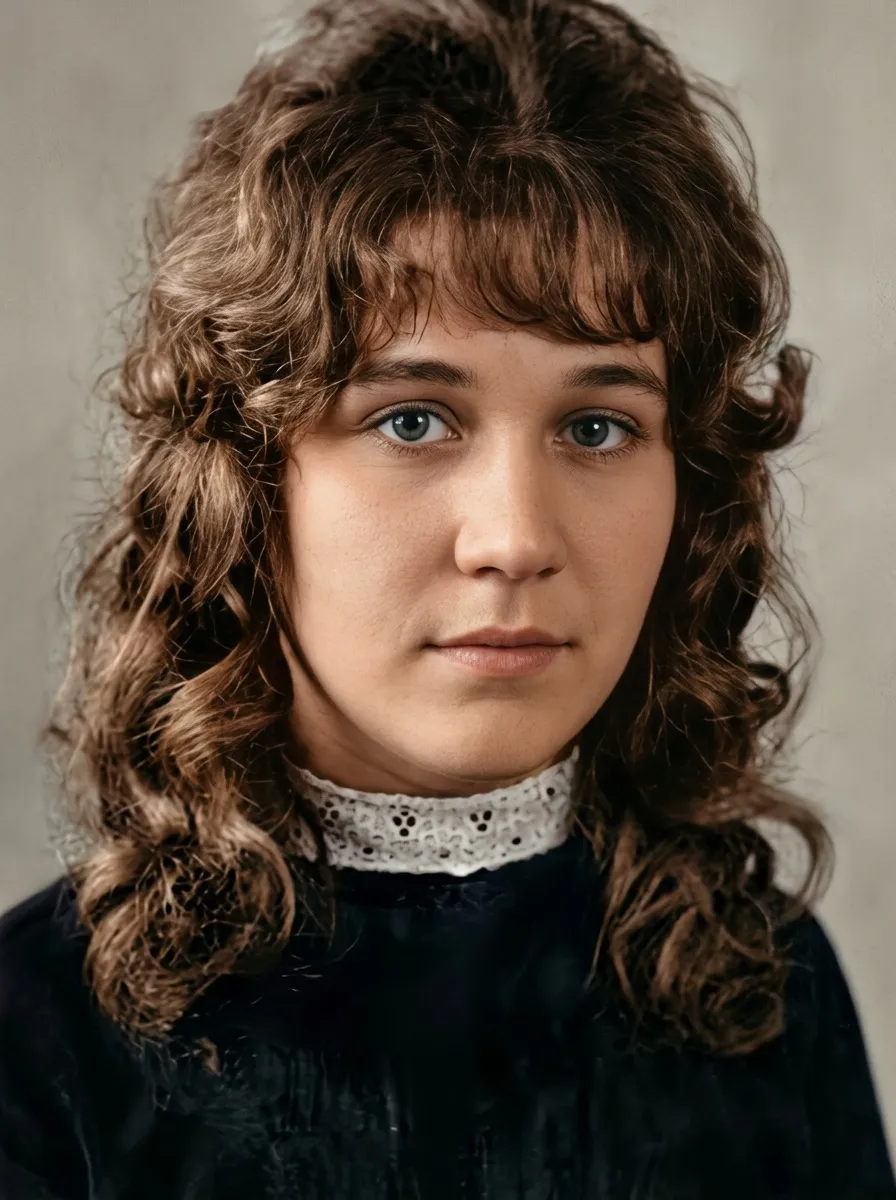
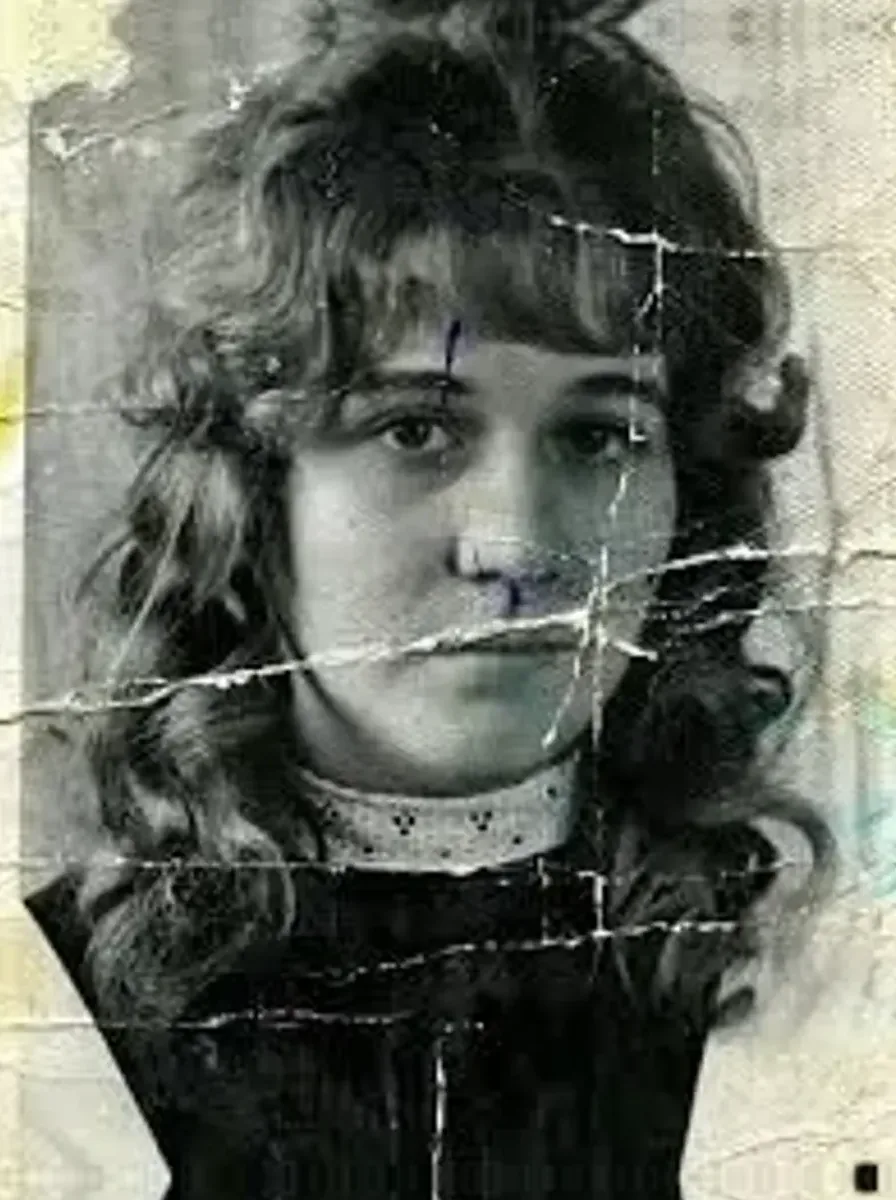
Améliorer la qualité d’une photo ancienne, étape par étape
Repérez la cause du flou
Comparez le papier et le fichier, affichez l’image à 100 %, puis lisez le tableau. Un scan flou se refait ; un bougé ou un visage minuscule ne s’améliorent qu’en partie.
Refaites le scan avant toute retouche
Au scanner à plat : 600 ppp pour un petit tirage, netteté et suppression des poussières automatiques désactivées. Au téléphone : lumière du jour sans flash, appareil parallèle au tirage, mise au point en touchant l’écran sur la photo, trois clichés dont vous gardez le plus net. Détails dans le guide sur la numérisation.
Envoyez le fichier d’origine
Quand le fichier d’origine existe, évitez les captures d’écran, qui ne gardent que les pixels affichés, et les photos reçues par messagerie : la plupart des messageries recompressent l’image à l’envoi, et chaque recompression la dégrade un peu. Utilisez l’e-mail, ou l’option « document » si elle existe. Epoha accepte JPG, PNG, HEIC/HEIF et WebP, jusqu’à 25 Mo.
Lancez l’amélioration
Importez le fichier sur la page Améliorer une photo floue : une seule passe traite les dégâts, la netteté et la couleur, comme sur la page de restauration. Comptez environ une minute, parfois jusqu’à trois.
Comparez avec l’original
Comparez le résultat à votre scan en maintenant la photo appuyée : yeux, nez, bouche, ligne de la mâchoire, puis le reste du cadre. Lisez les avertissements affichés sous le résultat.
Décidez de la suite
Si les traits ne vous convainquent pas, relancez, dans la limite quotidienne : le résultat change d’un passage à l’autre. Si la photo reste trop pauvre, cherchez une meilleure source ou gardez l’original tel quel.
Augmenter la résolution d’une photo ancienne : ce que vous obtenez
Le fichier revient à environ 1 400 pixels sur le grand côté, soit environ 1,5 mégapixel. Pour un petit tirage ou un fichier basse définition, c’est un vrai agrandissement ; pour le scan à 600 ppp d’un grand tirage, c’est moins de pixels que ce que vous avez envoyé, mais une image plus propre.
Un agrandisseur ordinaire étire les pixels existants : le flou grossit avec l’image. Un modèle d’IA ajoute des détails plausibles. Aucune taille d’impression n’est promise : pour un grand tirage, repartez de votre scan d’origine.
Ce que cette amélioration ne fait pas
- Rendre net un visage de quelques pixels : il revient plus propre, pas plus net
- Garder un tirage noir et blanc ou sépia tel quel : il revient toujours en couleur, déduite par le modèle ; pour du noir et blanc, convertissez ensuite le résultat dans n’importe quel éditeur
- Conserver les marges et les légendes : seule la photographie revient, redressée ; gardez votre scan complet si un nom est écrit sur le bord
Photo floue : que faire quand l’amélioration ne suffit pas ?
Cherchez une meilleure version de la même photo : elle vaut plus que n’importe quelle amélioration.
Plusieurs pistes : le tirage original plutôt qu’une reproduction (photocopie, journal, photo d’une photo) ; le négatif ou la diapositive, qui gardent en général plus de détails que les tirages qui en sont issus ; le fichier numérique d’origine, avant qu’il ne passe par une messagerie. Epoha n’a pas de mode négatif : importez un positif déjà inversé, par le logiciel du scanner ou sur le téléphone. Un autre membre de la famille a parfois un meilleur exemplaire du même portrait.
Si rien de meilleur n’existe, retenez le résultat le plus propre qui reste reconnaissable : un visage encore doux vaut mieux qu’un visage net que personne ne reconnaît. Pour une photo qui compte beaucoup, un retoucheur professionnel peut s’appuyer sur d’autres photos de la même personne.
Photo floue ou pixelisée : questions fréquentes
Photo floue : que faire ?
Comparez d’abord le papier et le fichier : si le tirage est net mais pas le fichier, refaites le scan. Sinon, repérez le type de flou, envoyez le meilleur fichier à un outil d’amélioration et comparez le résultat à l’original. Un flou fort sur un petit visage s’atténue sans disparaître.
Peut-on rendre nette une photo floue ?
En partie. Une mise au point un peu douce, du grain, un petit tirage ou une copie délavée donnent un résultat nettement plus propre. Un bougé marqué ou un visage de quelques pixels, non : le détail n’a jamais été enregistré, et ce qui s’y ajoute est une reconstitution du modèle, à vérifier.
Comment améliorer la qualité d’une photo pixelisée ?
Une photo pixelisée manque de pixels ou a été trop compressée. Retrouvez d’abord la meilleure version : le fichier d’origine, avant messagerie ou capture d’écran, ou un nouveau scan du tirage. Un modèle d’IA lisse ensuite les blocs et reconstruit des contours plausibles ; un agrandissement classique ne fait que grossir les carrés.
Peut-on augmenter la résolution d’une photo sans perte de qualité ?
Non : agrandir ajoute des pixels, pas de l’information ; l’IA, elle, ajoute des détails plausibles. Chez Epoha, le fichier revient à environ 1 400 pixels sur le grand côté : un vrai agrandissement pour un petit tirage, moins de pixels qu’un grand scan.
L’IA peut-elle inventer des détails sur un visage flou ?
Elle génère du détail fin : c’est ainsi qu’une photo redevient nette. La consigne donnée au modèle interdit de modifier les traits, mais rien ne compare automatiquement le résultat à l’original : c’est vous qui comparez, visage par visage sur une photo de groupe.
Comment améliorer la qualité d’une photo ancienne avec l’IA, gratuitement ?
Avec Epoha, pendant l’accès anticipé : deux restaurations réussies par jour et par personne, sans compte, et le fichier téléchargé n’a pas de filigrane. Le principe prévu ensuite est une photo, un prix, réglé après avoir vu le résultat ; le prix n’est pas annoncé.
Voir ce que donne votre photo floue
Importez le meilleur scan dont vous disposez et comparez le résultat à l’original. Le fichier revient à environ 1 400 pixels sur le grand côté.
Gratuit pendant l’accès anticipé · 2 restaurations par jour
Utilisée uniquement pour votre restauration. Ce que nous faisons de votre photo
Sources
- Preservation Guidelines for Digitizing Library Materials — Library of Congress