Как улучшить качество старого фото
Размытое, смазанное, маленькое или пережатое старое фото: как найти причину, что удастся вернуть и чем нейросеть отличается от ползунка «Резкость».
Посмотрите, что вернётся на вашем снимке
Бесплатно, пока идёт ранний доступ · 2 реставрации в день
Выбрать фотоФото используется только для вашей реставрации. Как мы обращаемся с вашим фото
Улучшить качество старого фото можно настолько, насколько нужные детали уцелели на снимке и попали в скан. Мягкий фокус, маленький файл и вымытый контраст поддаются улучшению; сильный смаз и лицо в несколько десятков пикселей вернутся чище, но резкими не станут: на месте утраченного можно только дорисовать. Ниже: как за две минуты найти причину, что вернётся в каждом случае, как отсканировать снимок и как Epoha обращается с мягким лицом.
Фото используется только для вашей реставрации. Как мы обращаемся с вашим фото
Размытое фото: как за две минуты найти причину
Откройте скан в масштабе 100% и найдите то, что обязано быть резким: край отпечатка, пылинку или волосок на поверхности, фактуру бумаги, штамп или надпись на полях. Если всё это резкое, а лицо мягкое, размыт сам снимок. Если размыты и пылинки, и край отпечатка, виноват скан или кадр телефона, и снимать надо заново.
Затем увеличьте лицо в три-четыре раза. Если оно рассыпалось на квадраты, в файле мало пикселей: это скан с малым разрешением, снимок ранней цифровой камеры, уменьшенная копия или фото, пересланное через мессенджер. Если контуры мягкие, но плавные, без ступенек, пикселей хватает, а резкости не было уже при съёмке: из-за фокуса, движения, объектива или плёнки.
Мягкость бывает и намеренной. Студийные портреты прошлого нередко ретушировали по негативу или снимали мягкорисующим объективом: кожа на них гладкая, а глаза, волосы и ткань чёткие. Это решение мастера, а не расфокус. Если после улучшения на такой коже появились поры и морщины, которых в оригинале нет, это прорисовка модели.
Фото в плохом качестве: причины и что с ними можно сделать
| Причина | Как выглядит | Что можно вернуть |
|---|---|---|
| Мягкий фокус, простая оптика | Лицо мягкое; при промахе фокуса часть кадра остаётся резкой, у простого объектива резких мест почти нет | Лёгкая мягкость уходит: прорисовываются линии глаз, бровей, волос. Сильный расфокус остаётся мягким |
| Смаз от движения | Контуры тянутся в одну сторону, края двоятся; смазан весь кадр, если дрогнула камера, или только человек, если двигался он | Лёгкий смаз уменьшается. Сильный нет: детали размазаны по соседним пикселям, и вместо них остаётся догадка |
| Мало пикселей, маленький отпечаток | Лицо занимает несколько десятков пикселей: при увеличении видны квадраты (мало пикселей) или лицо остаётся мягким даже при хорошем скане (мелкий отпечаток) | Возвращается чище и крупнее: пор, ресниц и мелких линий в таком лице не записано |
| Мутный скан или кадр телефона | Мягко всё: край отпечатка, пылинки, фактура бумаги; на планшетном сканере мягкими выходят и места, приподнятые над стеклом | Лучше всего помогает пересъёмка: хороший скан хранит больше настоящих деталей, чем способна вернуть обработка плохого |
| Пережатый JPEG, фото из мессенджера | Блоки-квадраты, мутные ореолы у контуров, ступени в плавных переходах цвета | Блоки и ореолы можно сгладить, потерянные детали не вернуть. Лучше получить исходный файл |
| Копия с копии | Контраст вымыт, зерно крупное, светлые и тёмные места слиплись | Контраст и чистота возвращаются, детали, потерянные при копировании, нет |
Как улучшить качество старого фото по порядку
Посмотрите на снимок в масштабе 100%
Найдите то, что должно быть резким: край отпечатка, пылинку, надпись на полях. Резкое при мягком лице означает, что размыт сам снимок. Мутно всё — виноват скан.
Найдите лучший источник
Чем ближе источник к оригиналу, тем больше в нём деталей: негатив обычно хранит их больше, чем отпечаток (в Epoha его загружают уже перевёрнутым в позитив), а отпечаток больше, чем его копия из мессенджера. Присланные снимки просите отправить файлом, а не фотографией в чате: копия из чата обычно уже сжата.
Отсканируйте заново, если скан мутный
Сканируйте на планшетном сканере с разрешением 600 dpi для отпечатков до размера открытки, выключите автоматическую резкость и удаление пыли, сохраняйте в TIFF или JPEG с максимальным качеством. Скрученный отпечаток и снимок у корешка альбома приподнимаются над стеклом, и эти места выходят мягкими. Без сканера снимайте при дневном свете без вспышки, держите телефон строго над отпечатком (при наклоне дальний край теряет резкость), наводите фокус касанием и делайте три-четыре кадра подряд.
Загрузите файл как есть
Подойдут JPG, PNG, HEIC и WebP до 25 МБ. Предварительная «Резкость» и фильтры добавляют ореолы и следы сжатия, которых в оригинале не было.
Сверьте результат с оригиналом
Переключайтесь между ними в одном масштабе. Проверьте глаза, нос, рот, линию челюсти, уши и линию волос, на групповом снимке каждое лицо. Прочитайте предупреждения под результатом. Если лицо вышло неудачно, снимок можно загрузить ещё раз: результаты между прогонами различаются.
Решите, что делать с результатом
Для экрана и небольшого отпечатка результата хватит. Для крупной печати вернитесь к исходному скану. Улучшенный снимок остаётся иллюстрацией, документом служит оригинал: храните оба вместе.
Что нейросеть делает с мягким лицом
Нейросеть прорисовывает мелкие детали заново, опираясь на то, что осталось от снимка. Пока линии глаз, бровей и губ различимы, у прорисовки есть опора, и лицо возвращается чётче. У лица шириной в 20–30 пикселей опоры почти нет: всё, что известно о нём, умещается в эти пиксели, а остальное было бы догадкой.
В Epoha перед работой система разбирает снимок: находит лица и повреждения. Если лицо слишком мелкое, сильно повреждено или весь снимок не в фокусе, предупреждение появится под результатом: деталей, которых не было, не прибавится. В инструкции для модели запрещено менять черты лица, а где кожа разрушена, она остаётся ровной, фактура не выдумывается. Поэтому крошечное лицо вернётся чище, но не резче.
Автоматической сверки готового лица с оригиналом нет: Epoha показывает ваш оригинал, пока вы держите снимок нажатым, и сходство оцениваете вы. На групповом снимке проверьте каждое лицо отдельно, потому что модель может подменить черты одного из людей. Порядок проверки описан в гайде о нейросети, которая меняет лицо.
Чтобы заметить прорисовку, сравните детали с оригиналом. Если в оригинале на месте глаза тёмное пятно, а в результате появились ресницы и блик в зрачке, этих деталей на снимке не было: их нарисовала модель.
Как повысить чёткость фото: «Резкость» или нейросеть
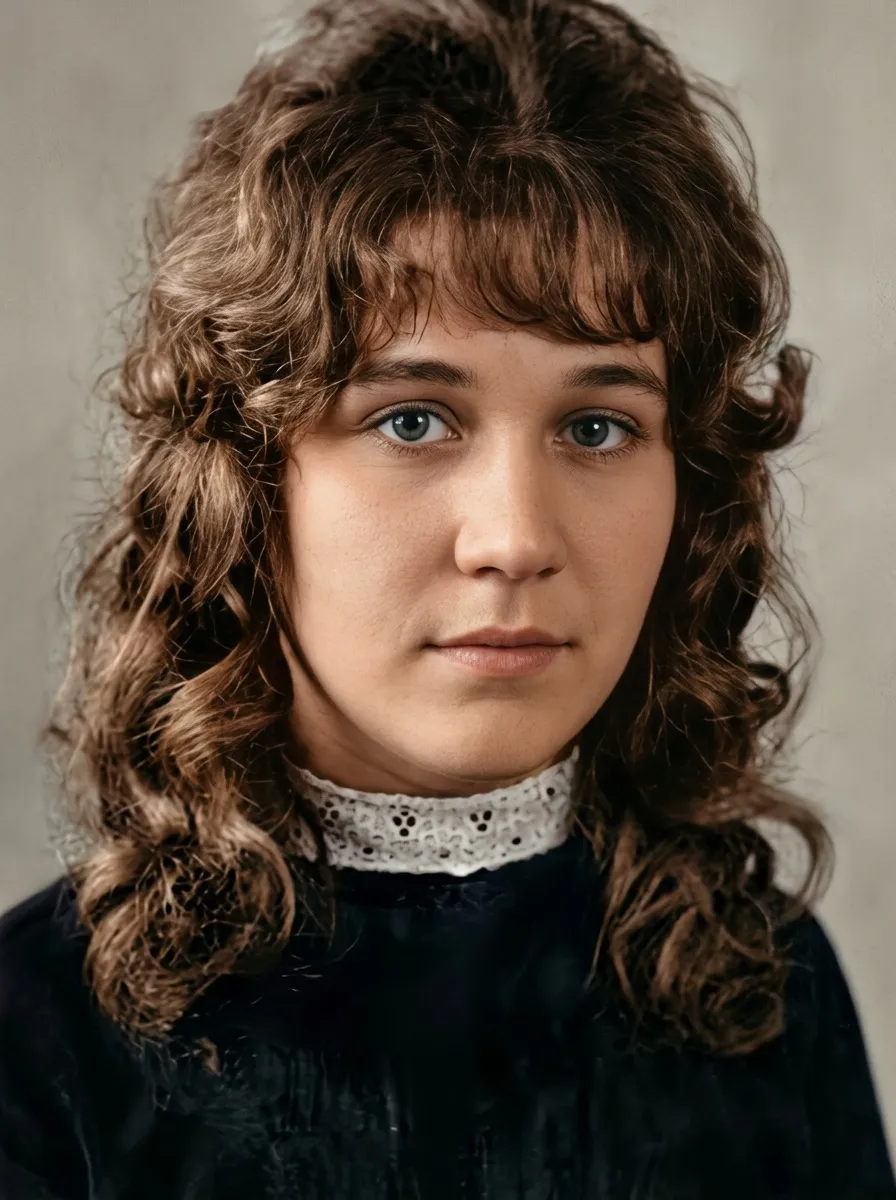
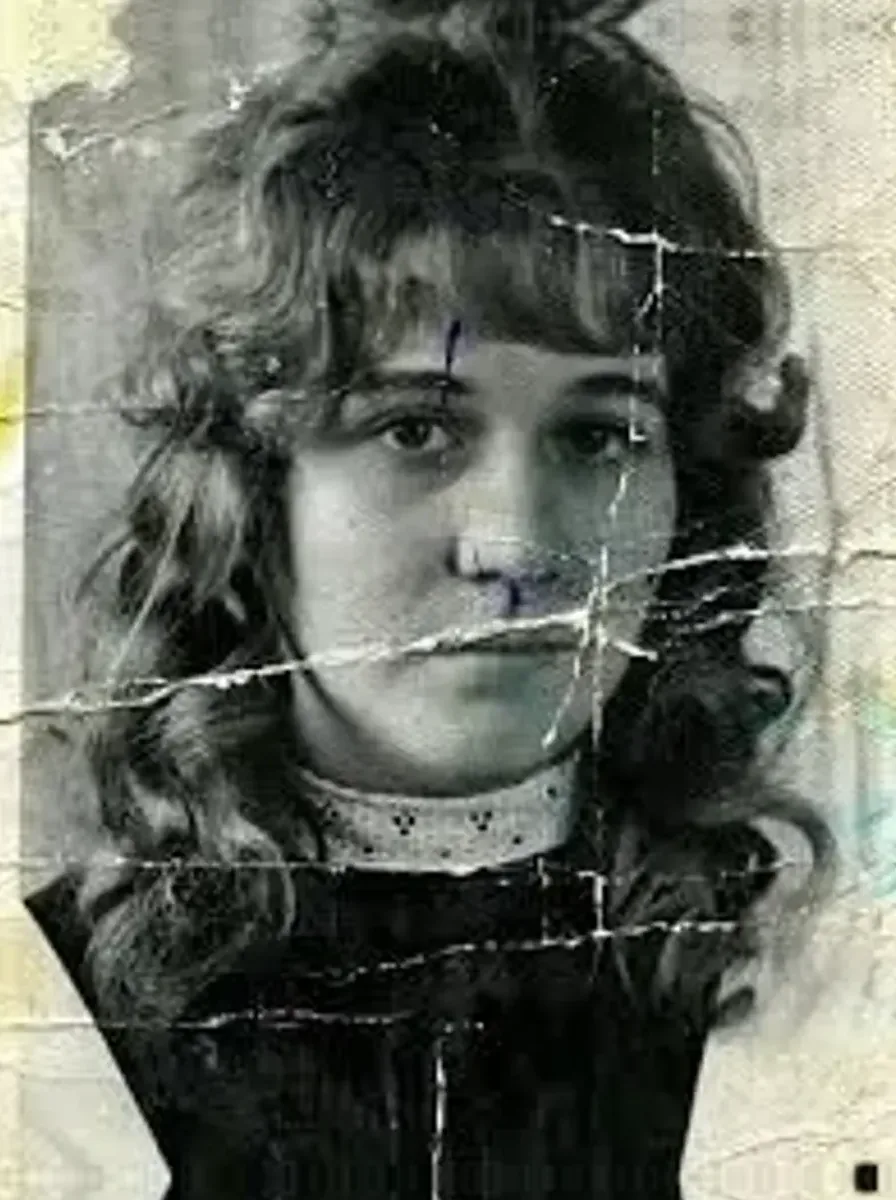
Ползунок «Резкость» усиливает контраст вдоль контуров, и глаз принимает это за чёткость, хотя деталей не прибавляется. Он подходит снимку с лёгкой мягкостью, у которого лицо не рассыпается на квадраты. Зерно и царапины он усиливает вместе с контурами, а при сильной обработке вдоль границ вырастают светлые ореолы: если они появились вокруг бровей и ресниц, обработка зашла слишком далеко.
Нейросеть перерисовывает фрагменты и может вернуть форму ресниц, нитей ткани или прядей, если от них сохранились следы. То, что неясно, она перерисовывает тоже: на лице это риск подмены. При ручной работе сначала уберите царапины и пятна, потом повышайте резкость: иначе она выделит повреждения. В Epoha исправление повреждений, цвет и чёткость идут за один проход, порядок выбирать не нужно.
Как увеличить разрешение старой фотографии
Увеличение прибавляет пиксели, но не сведения. Обычное масштабирование вычисляет новые точки из соседних: снимок становится крупнее и глаже, а деталей в нём не больше. Нейросеть вместо сглаживания прорисовывает детали; то, чего нет в пикселях исходника, принадлежит модели, а не плёнке. Новые сведения добавляет только повторный скан, и то до предела самого отпечатка: для обычного фото он около 600 dpi (600 точек на дюйм), дальше сканер фиксирует в основном фактуру бумаги.
Epoha возвращает снимок размером около 1400 пикселей по длинной стороне. Для маленького файла это настоящее увеличение. Отпечаток 10×15 см, отсканированный на 600 dpi, даёт около 3500 пикселей по длинной стороне, поэтому результат окажется меньше скана, зато чище: меньше размытия, зерна и повреждений. Для крупной печати 1400 пикселей мало, размеров печати мы не обещаем; пересчёт под формат есть в гайде о печати.
Исходный скан храните в любом случае: подписи на полях и паспарту в результат не попадают, потому что возвращается только сама фотография.
Чего улучшение качества не даёт
- Деталей, которых не записала камера: сильный расфокус и сильный смаз остаются мягкими, а на месте утраченного появляется догадка
- Новых черт у крошечного лица: оно становится чище, но подробностей не получает
- Чёрно-белого результата: чёрно-белый и сепийный снимок в Epoha всегда возвращается в цвете, а цвет выводит модель. Чёрно-белую копию можно сделать из результата в любом фоторедакторе
- Подписей на полях и паспарту: в результат попадает только фотография, исходный скан храните целиком
- Размера для крупной печати: около 1400 пикселей по длинной стороне, размеров печати мы не обещаем
- Автоматической сверки лица: результат вы сравниваете с оригиналом сами
Вопросы об улучшении качества старых фото
Можно ли улучшить качество старого фото с помощью нейросети?
Да, в пределах того, что записано в снимке. Мягкий фокус, лёгкий смаз, маленький файл, вымытый контраст и зерно поддаются улучшению. Сильный расфокус, сильный смаз и лицо в несколько десятков пикселей вернутся чище, но резкими не станут. Сначала определите причину: от неё зависит, чего ждать.
Как сделать размытое фото чётким?
Четыре действия. Найдите причину по пылинкам и краю отпечатка в масштабе 100%. Если мутен сам скан, пересканируйте. Если размыт сам снимок, запустите улучшение. Сравните лицо результата с оригиналом. Ползунок «Резкость» помогает только при лёгкой мягкости, когда лицо не рассыпается на квадраты.
Как увеличить разрешение старой фотографии?
Увеличение добавляет пиксели, но не детали. Из маленького файла Epoha возвращает снимок около 1400 пикселей по длинной стороне, чище исходного. Из крупного скана пикселей выйдет меньше, чем вы загрузили, поэтому исходник храните и для печати берите его.
Почему нейросеть меняет лицо на старом фото?
Когда в снимке мало сведений о лице, модель заполняет пробел вероятными чертами. В Epoha инструкция запрещает менять черты, а мелкое лицо или снимок не в фокусе отмечаются предупреждением под результатом. Автоматической сверки нет, поэтому сравните результат с оригиналом сами, на групповом снимке каждое лицо.
Как улучшить качество старого фото на телефоне?
Сфотографируйте отпечаток при дневном свете без вспышки, держа телефон строго над ним, и коснитесь экрана на самом снимке, чтобы навести фокус. Отключите HDR и фильтры, снимите три-четыре кадра и выберите самый резкий. Затем откройте страницу инструмента в браузере телефона и загрузите файл: подойдут JPG, PNG, HEIC и WebP до 25 МБ.
Нужно ли пересканировать фото перед улучшением?
Если мутен сам скан, то да: мягкими будут край отпечатка, пылинки и фактура бумаги. Хороший скан хранит больше настоящих деталей, чем способна вернуть обработка плохого. Если резко всё, кроме лица, пересканировать нечего: мягкость в самом отпечатке.
Посмотрите, что вернётся на вашем снимке
Загрузите лучший скан, какой у вас есть. Примерно через минуту результат появится на экране: нажмите и держите снимок, чтобы увидеть свой оригинал, и сравните глаза, нос и рот. Подойдёт файл JPG, PNG, HEIC или WebP до 25 МБ.
Бесплатно, пока идёт ранний доступ · 2 реставрации в день
Фото используется только для вашей реставрации. Как мы обращаемся с вашим фото
Источники
- Preservation Guidelines for Digitizing Library Materials — Library of Congress