Як покращити якість старого фото, якщо воно розмите
Чи можна розмите старе фото зробити чітким? Як визначити причину розмиття, що реально повернути, як сканувати і що ШІ робить із м’якими обличчями.
Подивіться, що вийде з вашого знімка
Безкоштовно, поки триває ранній доступ · 2 реставрації на день
Вибрати фотоФото використовується лише для вашої реставрації. Як ми поводимося з вашим фото
Покращити якість старого фото можна, але результат залежить від того, що з ним не так. М’який фокус, змаз від руху, дрібний відбиток, стиснення JPEG і копія з копії — це різні проблеми, і повернути вдається не все. Нижче — як визначити свій випадок, що реально вдасться, як відсканувати фото без зайвих втрат і що нейромережа робить із м’якими обличчями.
Фото використовується лише для вашої реставрації. Як ми поводимося з вашим фото
Розмите фото зробити чітким: що вдається, а що ні
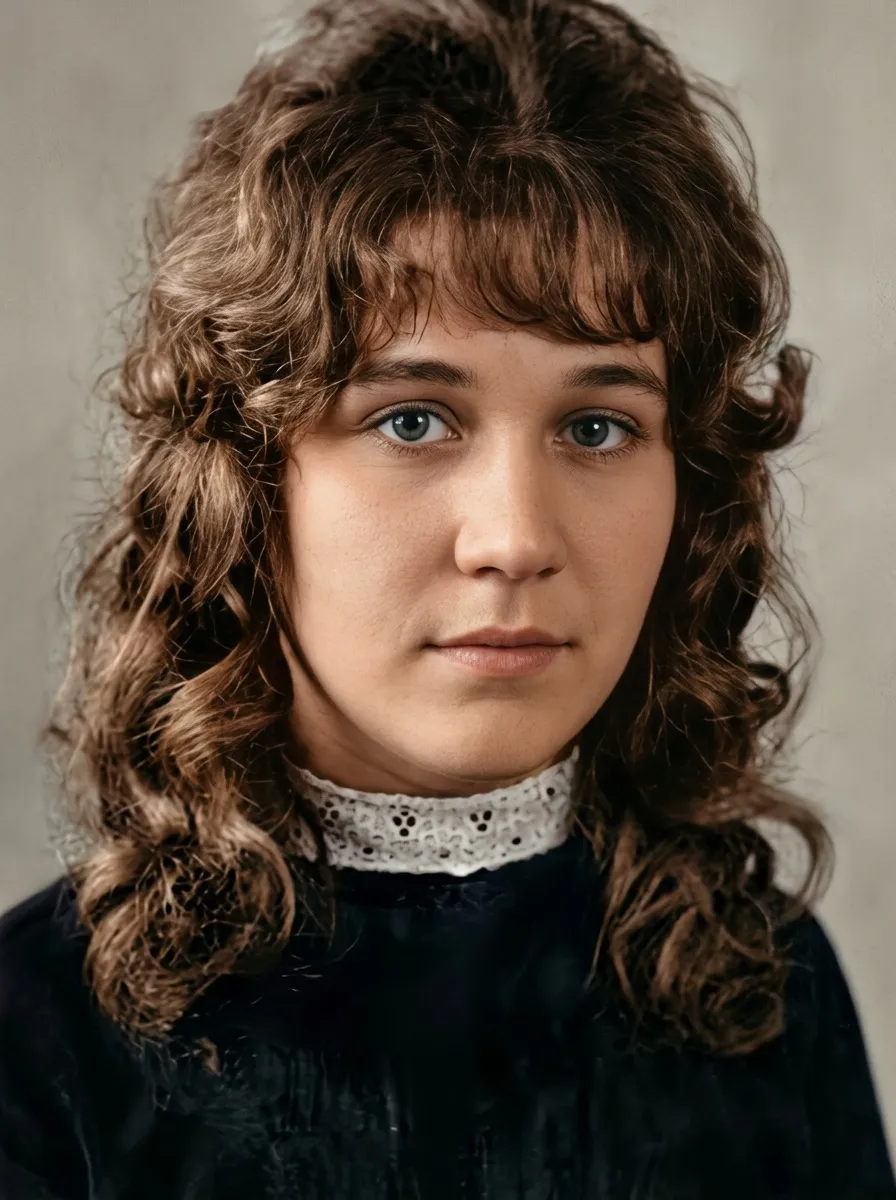
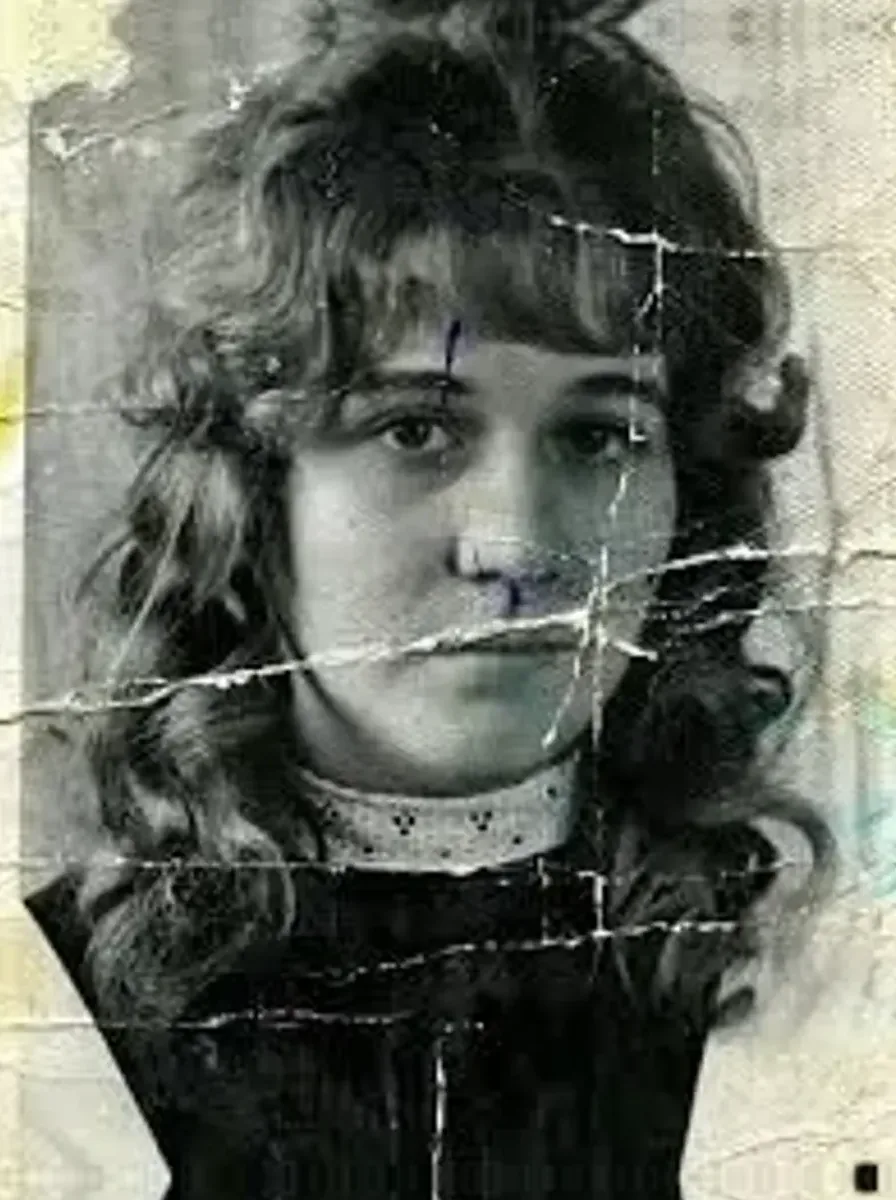
Частково. М’який фокус і легкий змаз нейромережа нерідко прибирає так, що різниця помітна одразу: портрет, знятий трохи не в фокусі, може повернутися переконливо чітким. Але деталей, яких знімок не зафіксував, у ньому немає, і їх можна хіба що домалювати.
Звичайне підвищення різкості в редакторі нічого не відновлює: фільтр лише підсилює контраст на краях. Разом із контурами підсилюються зерно, шум стиснення й подряпини, а навколо ліній з’являються світлі ореоли. Нейромережа працює інакше: вона створює новий знімок на основі вашого й може додати правдоподібну дрібну фактуру. Виходить чистіше, але те, що виглядає як відновлена деталь, може бути припущенням моделі.
Тому питання краще ставити так: скільки реальної інформації вціліло. Якщо на знімку розрізняються очі, ніс і рот, є за що триматися. Якщо обличчя займає лише кілька десятків пікселів, частину дрібних рис модель домальовує сама. А обличчя з кількох пікселів повернеться чистішим, але не різкішим.
Яке розмиття на вашому фото: діагностика
| Що не так зі знімком | Як упізнати | Чого чекати |
|---|---|---|
| Нерізкість (розфокус) | Обличчя м’яке, а щось інше в кадрі — фон, рука, предмет — різке | Найкращий випадок: м’який портрет може повернутися переконливо чітким |
| М’яка оптика старої камери | Уся картинка м’яка, різкого краю немає ніде | Стане чистішим, але на знімок сучасної камери не схожим |
| Змазаність від руху | Контури тягнуться в один бік, край роздвоюється | Легкий змаз знімається частково; сильний — лише частково, і результат варто звіряти з оригіналом |
| Дрібний відбиток або файл низької роздільності | Обличчя з кількох великих квадратиків-пікселів, на 100 % видно «сходинки» | Стане чистішим, але деталей, яких у файлі немає, не з’явиться; для малого файлу 1400 пікселів — справжнє збільшення |
| Стиснення JPEG чи месенджера | Квадратні блоки, «пил» навколо контурів, колір розпливається плямами | Блоки можна згладити, але зрізані деталі не повернуться; пошукайте оригінал |
| Копія з копії | Вимитий контраст, глухі тіні, подвійне зерно | Контраст і чистоту повернути можна, різкість — лише в межах того, що вціліло |
| Розмитий скан або телефонний кадр | Розпливаються навіть зерно, пил і подряпини на відбитку | Пересканувати чи зняти ще раз — часто дасть більше, ніж обробка |
Розмите фото чи розмитий скан: перевірка за хвилину
Збільште знімок до 100 % і подивіться на те, що лежить на самому відбитку: пилинки, подряпини, зерно, фактуру паперу. Якщо вони різкі, а обличчя м’яке, розмите саме фото, і пересканувати його марно.
Якщо розпливаються й вони, винен скан або телефон: розмиття від тремтіння руки вже закладене у файл. Тоді новий кадр часто дає більше, ніж обробка. Як налаштувати сканер, розповідає гайд про оцифрування, а як тримати телефон і підібрати світло — гайд про зйомку без сканера.
Окремо перевірте, яким шляхом файл дістався до вас. Telegram, Viber і WhatsApp зазвичай стискають знімки, надіслані як фото, а кожне збереження в JPEG після правок додає втрат. Попросіть надіслати оригінал як файл чи документ, поштою або через хмарне сховище.
Як покращити якість старого фото: порядок дій
Визначте тип розмиття
Збільште знімок до 100 % і зіставте його з таблицею вище: нерізкість, змаз, дрібний файл, стиснення чи розмитий скан. Від цього залежить, чи має сенс сканувати знову.
Знайдіть найкращий вихідний файл
Потрібен оригінальний відбиток, а не копія з месенджера. Сканер: 600 dpi для фото до розміру листівки, 300 dpi мінімум для більших, без автоматичного «покращення» різкості. Телефон: денне світло без спалаху, камера паралельно відбитку, фокус на ньому, три кадри — лишіть найрізкіший.
Не обробляйте файл наперед
Без фільтрів різкості, без стиснення й без збільшення в редакторі: нових деталей це не дасть, зате додасть артефактів. Завантажуйте файл у повній роздільності: JPG, PNG, HEIC/HEIF чи WebP до 25 МБ.
Завантажте скан в інструмент «Чіткість»
Epoha робить ремонт пошкоджень, чіткість і колір за один прохід, тож між сторінками «Реставрація» і «Чіткість» різниці в обробці немає. Результат зазвичай приходить приблизно за хвилину, іноді до трьох хвилин. Чорно-біле чи сепійне фото повернеться кольоровим: варіанта «лишити чорно-біле» немає, але чорно-білу копію можна зробити з результату в будь-якому фоторедакторі.
Порівняйте з оригіналом
Покладіть результат поруч зі своїм сканом і перевірте очі, ніс, рот, овал обличчя та дрібні асиметрії. Попередження розбору, наприклад «Оригінал не у фокусі», показуються під результатом. Якщо результат не влаштовує, завантажте знімок ще раз: варіанти між запусками різняться, а ліміт — дві вдалі реставрації на добу.
Збережіть оригінальний скан цілим
У результат потрапляє лише сама фотографія: поля, паспарту й підписи на полях не повертаються, тож надписи лишаться тільки в оригінальному скані. Зберігайте його поруч із результатом і підписуйте результат як реконструкцію, щоб згодом було зрозуміло, що оригінал, а що обробка.
Покращити фото нейромережею: що вона робить із м’яким обличчям
Нейромережа робить м’яке обличчя чистішим, і в завданні моделі прямо сказано не змінювати його риси. Там, де шкіра зруйнована, модель має лишати її гладкою, а не вигадувати фактуру. Одиночне обличчя додається до завдання окремим крупним планом як зразок.
Перед обробкою розбір знаходить обличчя й шукає проблеми: обличчя надто пошкоджене чи надто дрібне, знімок розмитий, частину паперу втрачено всередині людини. Ці попередження ви бачите разом із результатом, під ним, а не до початку. Для розмитого знімка там стоїть: «Оригінал не у фокусі. Деталей, яких там ніколи не було, повернути не можна». Для дрібних облич: «Обличчя займають кілька пікселів. Вони повернуться чистішими, але не різкішими».
Автоматичної перевірки, чи збігається готове обличчя з оригіналом, немає. Свій оригінал видно, поки тримаєте результат натиснутим, і порівнюєте ви. На груповому знімку модель може підмінити риси однієї з людей, тому перевіряйте кожне обличчя. Як саме порівнювати, розповідає гайд «ШІ змінює обличчя на фото».
Порівнюйте в однаковому масштабі: зменште результат до розміру оригіналу й перевірте те, що не залежить від різкості, — відстань між очима, лінію волосся, форму вух, асиметрію брів. Якщо оригінал м’який, а результат раптом показує пори й окремі волоски, ці деталі модель додала від себе.
Збільшити роздільну здатність фото: що з пікселями
На виході близько 1400 пікселів по довшій стороні, це приблизно 1,5 мегапікселя. Для малого файлу це справжнє збільшення, а для великого скану — ні: файл може вийти меншим за той, що ви завантажили.
Важливі саме пікселі. Їхня кількість дорівнює розміру відбитка в дюймах (1 дюйм — 2,54 см), помноженому на dpi сканування. Знімок 3×4 см у скані на 600 dpi — це близько 945 пікселів по довшій стороні, тож 1400 для нього справжнє збільшення. Знімок 9×13 см у такому скані — понад 3000 пікселів, і повернеться менший файл: виграш тут у чистоті, розміру він не додає.
Збільшення в редакторі лише розтягує наявні пікселі, а нейромережа дорисовує правдоподібні. У пошуку це називають апскейлом, але жоден спосіб не повертає деталей, яких знімок не зафіксував. Розмірів «до 4K» чи для великого друку ми не обіцяємо; як порахувати друк, розповідає гайд про друк відновленого фото.
Чого не повернути, навіть якщо все зроблено правильно
- Справжній колір: на чорно-білому знімку його не було, тому колір завжди виводить модель
- Деталі, які зрізало стиснення JPEG чи месенджера: блоки можна згладити, а втрачене не повернеться
- Надписи на полях і паспарту: повертається лише сама фотографія
- Великий друк і «4K»: на виході близько 1400 пікселів по довшій стороні
Покращення якості старого фото: питання
Чи можна зробити розмите старе фото чітким?
Частково. Легка нерізкість і змаз піддаються обробці: портрет, знятий трохи не в фокусі, нерідко повертається помітно чіткішим. Але деталей, яких знімок не зафіксував, у ньому немає, тож сильно розмите обличчя стане чистішим, але справжніх деталей у ньому не побільшає. Щоб побачити свій оригінал, натисніть і тримайте фото; порівнюєте ви самі.
Як покращити якість старого фото онлайн безкоштовно й без реєстрації?
Зараз Epoha працює в ранньому доступі: дві вдалі реставрації на добу для однієї людини, без облікового запису, а файл — без водяного знака. Згодом планується оплата за одну фотографію без підписок: платити доведеться лише після того, як ви побачили результат. Ціну ще не оголошено.
Чи не змінює нейромережа обличчя, коли покращує якість фото?
Автоматичної перевірки готового обличчя немає. Моделі в завданні заборонено змінювати риси, а попередження розбору, наприклад що обличчя надто дрібне чи пошкоджене, з’являються під результатом. Порівнюєте ви: очі, ніс, рот, овал обличчя. На груповому знімку перевіряйте кожне обличчя.
Як збільшити роздільну здатність старого фото?
Epoha повертає близько 1400 пікселів по довшій стороні. Для малого файлу це справжнє збільшення, для великого скану — ні. Деталей, яких знімок не зафіксував, не поверне жоден спосіб, тож краще пересканувати відбиток на 600 dpi, ніж розтягувати малий файл.
Чому фото з месенджера гірше за оригінал?
Месенджери зазвичай стискають знімки, надіслані як фото: стиснення зрізає дрібні деталі, і навколо контурів з’являються блоки. Попросіть надіслати файл як документ або поштою. Якщо оригіналу вже немає, обробка очистить блоки, але втрачених деталей не поверне.
Що робити спершу: прибрати подряпини чи додати різкість?
Epoha робить усе за один прохід: ремонт, чіткість і колір, тож черговість не потрібна. Якщо працюєте вручну в редакторі, спершу ремонтуйте подряпини, а різкість додавайте останньою: інакше фільтр підсилить і подряпини.
Подивіться, що вийде з вашого знімка
Завантажте скан: результат зазвичай приходить приблизно за хвилину, а порівнювати його з оригіналом будете ви самі.
Безкоштовно, поки триває ранній доступ · 2 реставрації на день
Фото використовується лише для вашої реставрації. Як ми поводимося з вашим фото
Джерела
- Preservation Guidelines for Digitizing Library Materials — Library of Congress