Cómo mejorar la calidad de una foto antigua borrosa o pixelada
Cómo mejorar una foto antigua borrosa, movida o pixelada: reconocer el problema, qué recupera una IA, cómo escanearla y qué detalle no vuelve.
Compruebe qué mejora su foto
Gratis durante el acceso anticipado · 2 restauraciones al día
Elegir una fotoSe usa solo para restaurar su foto. Cómo tratamos su foto
Para mejorar la calidad de una foto antigua, consiga el mejor archivo posible, un escaneo o una foto hecha de frente con el teléfono y con luz de día, y después límpielo con una IA. Lo que cabe esperar depende de por qué está borrosa: la IA devuelve más limpio lo que la foto sí registró, pero el detalle que el objetivo nunca resolvió no vuelve, y una cara de pocos píxeles sigue siendo una cara de pocos píxeles. Mire un borde de la imagen al 100 % para distinguir desenfoque, movimiento, una foto impresa muy pequeña o una imagen reenviada por WhatsApp.
Se usa solo para restaurar su foto. Cómo tratamos su foto
Foto antigua borrosa, movida o pixelada: cómo saber cuál es
Abra el archivo al 100 % (un píxel de la imagen por cada píxel de la pantalla) y mire un borde con contraste: el contorno de la cara, el cuello de una camisa, el marco de una puerta. Lo que ocurre en ese borde dice de qué problema se trata, y el remedio cambia según la respuesta. En una foto movida, si el arrastre afecta a todo el encuadre, se movió la cámara; si afecta solo a una persona, se movió ella.
Muchas fotos mezclan dos causas. A veces el borrón ni siquiera está en la foto, sino en el escaneo: el móvil enfocó la página del álbum o el escáner estaba configurado a baja resolución. Y una copia diminuta escaneada a mucha resolución sale blanda y con grano, sin cuadraditos: el papel no tenía más detalle que darle al escáner.
También hay blandura de cámara: las cámaras sencillas de antes, con un objetivo básico y el enfoque fijo o calculado a ojo, daban imágenes suaves aun con la foto bien tomada. Esa suavidad se puede limpiar, pero no convertir en la nitidez de una cámara de hoy.
Mejorar una foto borrosa: qué se recupera y qué no
| Problema y cómo se reconoce | Qué se puede mejorar | Qué no vuelve |
|---|---|---|
| Desenfoque: bordes blandos por igual; a veces, algo a otra distancia sí está nítido | Un enfoque algo blando se corrige: los contornos y la textura ganan definición | El detalle que el objetivo nunca resolvió: con un desenfoque fuerte, la foto sigue siendo blanda |
| Foto movida: bordes arrastrados en una dirección, a veces dobles | Un movimiento leve se corrige | Un arrastre largo no se deshace del todo: el movimiento mezcló cada contorno con lo que había detrás |
| Pocos píxeles: al ampliar, cuadraditos y escalones en las diagonales (copia diminuta, primeras cámaras digitales, móviles antiguos) | La imagen vuelve más grande y más limpia: para una copia pequeña o un archivo de pocos píxeles, 1400 píxeles son una ampliación real | Los rasgos que esos píxeles no recogieron: una cara de pocos píxeles vuelve más limpia, no más nítida |
| Compresión (WhatsApp, JPEG guardado muchas veces): bloques cuadrados y halos de ruido junto a contornos y letras | Un archivo digital antiguo o de baja resolución se limpia; cuánto, depende de lo que se perdió | El detalle que la compresión descartó: si existe el archivo original, parta de él |
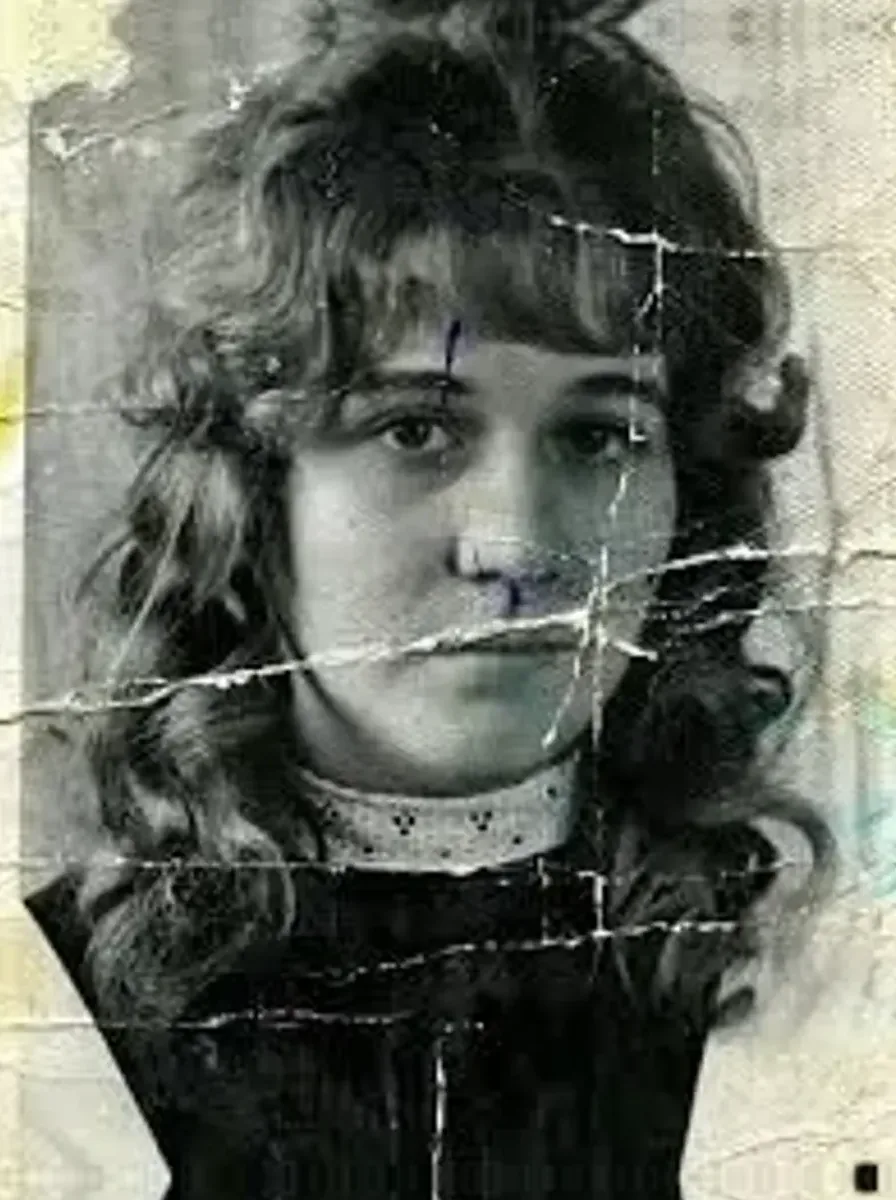
| Copia de copia: contraste plano, velo gris y grano, típicos de fotografiar o fotocopiar una impresión varias veces | El contraste plano, el velo y el grano se corrigen | El detalle fino que fue perdiendo cada nueva copia: si existe una copia anterior de la foto, parta de ella |
Escanear o fotografiar la foto: cómo conseguir el mejor archivo
- Con escáner: unos 600 ppp (puntos por pulgada) en copias de tamaño postal o menores, con las correcciones automáticas apagadas y el cristal limpio
- Con el móvil (celular): luz de día difusa, sin flash y el móvil paralelo a la foto; un ángulo torcido desenfoca uno de los bordes
- Sin zoom digital: acérquese usted a la foto, hasta donde el móvil enfoque. El zoom digital recorta y amplía píxeles que ya existían
- Toque la pantalla para enfocar sobre la copia, apoye los codos y haga tres tomas: quédese con la más nítida
- Si la foto le llega por WhatsApp, pida el archivo original: las fotos enviadas como imagen se reducen y se vuelven a comprimir, y enviadas como «documento» llegan tal cual
- Deje el archivo tal cual, sin filtros de nitidez ni retoques automáticos: un exceso de nitidez acentúa el ruido y dibuja halos en los contornos
- Guarde siempre el escaneo grande y entero, con márgenes y reverso. Es su original, y las anotaciones del margen no pasan al resultado
Cómo mejorar la calidad de una foto antigua, paso a paso
Mire la foto al 100 % y diagnostique el problema
Compare un borde con la tabla de arriba: arrastrado en una dirección es movimiento, con cuadraditos son pocos píxeles, blando por igual es enfoque. Piense también si la causa puede estar en el escaneo.
Vuelva a escanear antes de culpar a la foto
Si conserva la copia en papel y el archivo es pequeño, blando o hecho con el móvil, repítalo con los ajustes de la lista anterior. Lo que el escaneo no captó no se recupera después, y un buen escaneo suele dar más que afinar un archivo pobre.
Suba el mejor archivo que tenga
Epoha acepta JPG, PNG, HEIC/HEIF y WebP de hasta 25 MB. En una sola pasada repara los daños, mejora la nitidez y, si la copia es en blanco y negro o en sepia, la devuelve en color. Tarda cerca de un minuto, a veces hasta tres.
Lea los avisos que aparecen bajo el resultado
Antes de restaurar, un análisis busca las caras y evalúa el enfoque. Si el original está claramente desenfocado o las caras miden unos pocos píxeles, el aviso sale debajo del resultado: el detalle que nunca estuvo ahí no puede volver, y esas caras vuelven más limpias, no más nítidas.
Compare con el original, rasgo por rasgo
Al mantener pulsada la fotografía del resultado se ve su original. Recorra ojos, nariz, boca, mandíbula y peinado; en una foto de grupo, cada cara. No hay una comprobación automática del parecido: la hace usted.
Repita o quédese con el original
Los resultados varían de un intento a otro, así que puede subir la foto otra vez, dentro del límite diario. Si ninguna versión le convence, conserve su escaneo, que no cambia.
Mejorar una foto antigua con IA: qué pasa con una cara borrosa
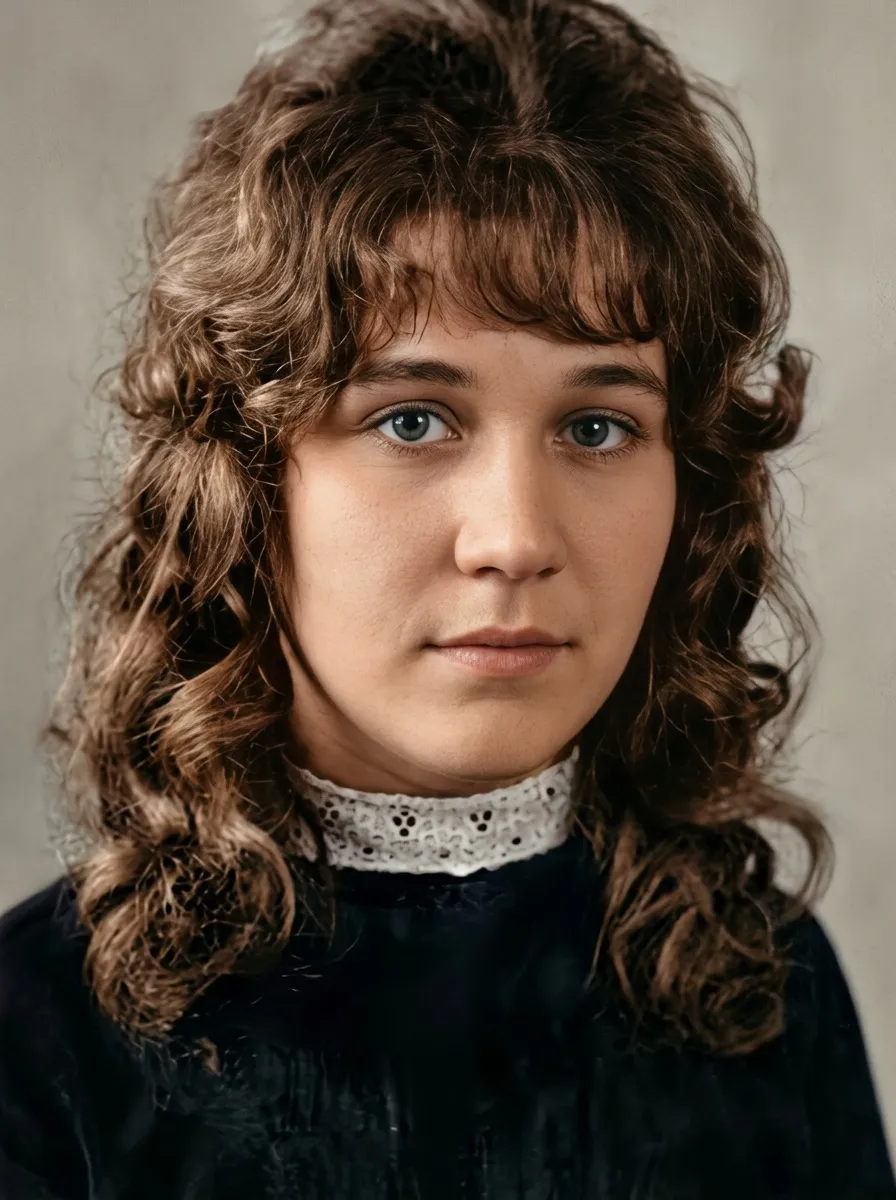
Una IA no recupera la foto nítida que existió: parte de lo que el borrón dejó y genera el detalle que encaja. Si la cara conserva sus rasgos en el escaneo (ojos, nariz, boca, línea de la mandíbula), hay de dónde partir y el resultado mejora. Si ya no los conserva, lo que vuelve es una reconstrucción verosímil, no un registro de la persona.
Una cara de, por ejemplo, treinta píxeles de ancho no tiene más información que esos píxeles: los ojos son dos puntos y la boca, una línea. Cuando las caras son pequeñas, al modelo se le indica que no añada rasgos que el original nunca registró, de modo que la cara siga siendo igual de pequeña y solo salga más limpia. Y si el análisis ve caras de unos pocos píxeles, el aviso aparece debajo del resultado.
Esas instrucciones orientan al modelo, pero no lo garantizan. No hay una comprobación automática del resultado y la comparación con el original la hace usted. En una foto de grupo conviene mirar cada cara, porque la IA puede cambiar los rasgos de una persona aunque las demás salgan bien. La guía sobre cómo restaurar una foto sin cambiar la cara explica cómo comprobarlo.
Mejorar la resolución de una foto antigua: de qué tamaño vuelve
El resultado mide alrededor de 1400 píxeles en el lado largo. Para una copia pequeña o un archivo de pocos píxeles es una ampliación real. Para el escaneo grande de una copia en papel ocurre lo contrario: una foto de 10 × 15 cm escaneada a 600 ppp mide unos 3500 píxeles en el lado largo, y lo que vuelve tiene menos píxeles, pero la imagen sale más limpia.
Más píxeles no son más detalle: ampliar un archivo lo hace más grande, no más rico, porque el detalle lo fijó la cámara de entonces. Y 1400 píxeles es un tamaño pensado para la pantalla: no alcanza para una ampliación grande.
Los ppp tampoco miden el detalle: son una etiqueta para imprimir. Para saber cuánto tiene su archivo, mire sus dimensiones en píxeles (ancho × alto) en las propiedades del archivo.
Límites que conviene conocer antes de subir la foto
- Conservar el blanco y negro o la sepia: la foto vuelve en color, y ese color es una deducción. Para tenerla en gris, conviértala usted en cualquier editor
- Devolver los márgenes, el cartón o lo escrito en el borde: solo vuelve la fotografía, así que guarde el escaneo entero
- Servir para una ampliación grande: el resultado ronda los 1400 píxeles en el lado largo
- Garantizar el parecido de las caras: no hay comprobación automática, y en una foto de grupo conviene revisar cada una
Preguntas frecuentes sobre mejorar fotos antiguas borrosas
¿Se puede quitar lo borroso de una foto antigua?
Depende del tipo de borroso. Un enfoque algo blando, un movimiento leve o una copia pequeña se corrigen; un desenfoque fuerte o un arrastre largo solo mejoran un poco, porque el detalle que la cámara nunca registró no vuelve. La tabla de arriba dice en cuál de esos casos está su foto.
¿Cómo enfocar una foto borrosa o arreglar una foto movida?
Un filtro de nitidez no enfoca de verdad: aumenta el contraste de los bordes que ya existen, no añade detalle y, si se abusa, dibuja halos. Una IA genera el detalle que encaja con lo que el borrón dejó, con el límite de siempre: si el borrón es fuerte, la foto se limpia pero no se afina. Y si el problema es el escaneo o el móvil, lo que lo arregla es repetir la toma con más luz y sin zoom digital.
¿Cómo arreglar una foto antigua pixelada?
Una foto pixelada tiene pocos píxeles o ha sido comprimida de más. Si existe la copia en papel o el archivo original, empiece por ahí: escanéela de nuevo o pida el original sin pasar por WhatsApp. Si solo queda la imagen pequeña, una IA la devuelve más grande y más limpia, de unos 1400 píxeles en el lado largo, pero no puede recuperar los rasgos que esos pocos píxeles no recogían.
¿Cómo mejorar la resolución de una foto antigua?
La resolución la fija el escaneo, no el retoque posterior. En una copia normal, hasta unos 600 ppp el escáner registra su detalle; por encima, sobre todo la textura del papel. Después, una IA puede limpiar el archivo y devolverlo a unos 1400 píxeles; si su escaneo era mayor, el resultado tendrá menos píxeles que el original.
¿Se puede mejorar la cara de una persona en una foto antigua borrosa?
Si en el escaneo se distinguen los ojos, la nariz y la boca, hay de dónde partir. Si la cara mide unos pocos píxeles, vuelve más limpia, aunque no gana detalle, y Epoha lo avisa debajo del resultado. En los dos casos compare los rasgos con el original.
¿Se puede mejorar la calidad de una foto antigua con IA gratis?
Mientras dure el acceso anticipado, Epoha es gratis: dos restauraciones al día por persona, sin cuenta y con el archivo sin marca de agua. Más adelante el modelo será una foto y un precio, y se pagará solo después de ver el resultado; el precio todavía no está anunciado.
Compruebe qué mejora su foto
Suba el mejor archivo que tenga y compare el resultado con el original, rasgo por rasgo.
Gratis durante el acceso anticipado · 2 restauraciones al día
Se usa solo para restaurar su foto. Cómo tratamos su foto
Fuentes
- Preservation Guidelines for Digitizing Library Materials — Library of Congress
- Digital Photos — Personal Archiving — Library of Congress, Digital Preservation Program