Alte Fotos per Prompt restaurieren: Vorlagen für ChatGPT und Gemini
Kopierfertige Prompts für ChatGPT, Gemini und Nano Banana: alte Fotos reparieren, kolorieren, Gruppenfoto – und Korrektur bei verändertem Gesicht.
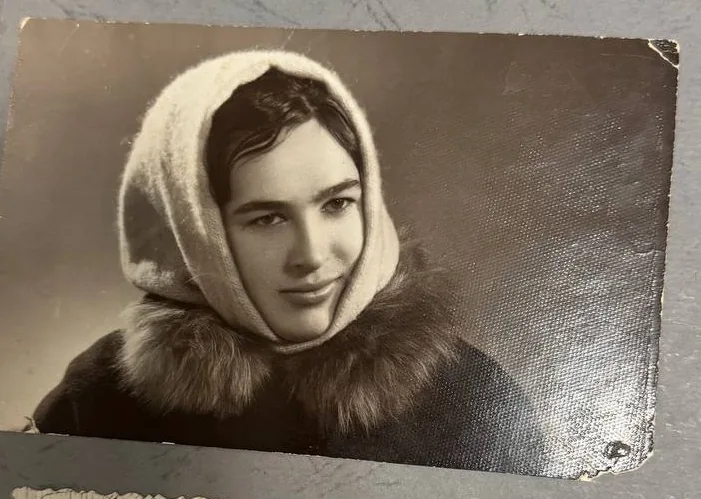
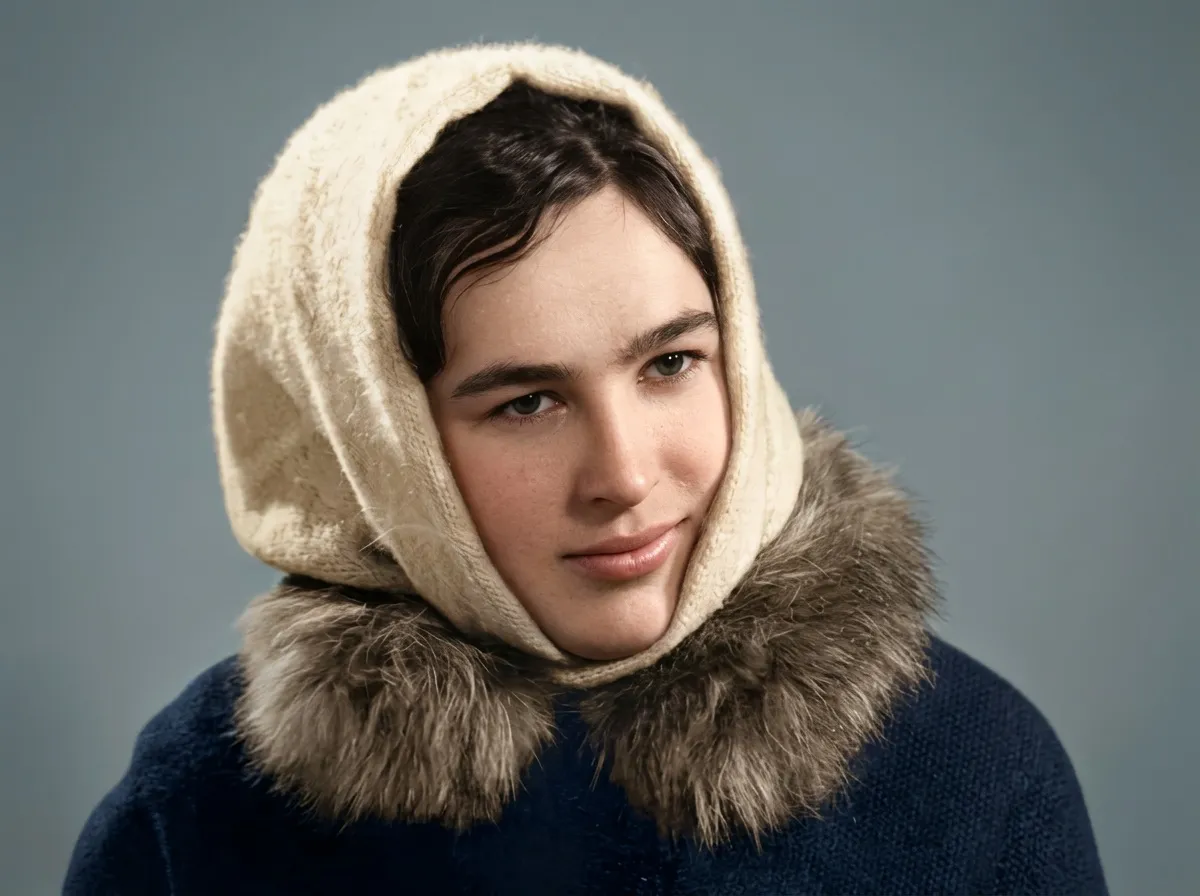
Das Ergebnis mit dem Original vergleichen
Kostenlos im Frühzugang · 2 Restaurierungen pro Tag
Foto auswählenNur für Ihre Restaurierung verwendet. Wie wir mit Ihrem Foto umgehen
Ein guter Prompt zum Restaurieren alter Fotos besteht aus drei Teilen: den Schäden, die wirklich auf dem Foto sind, einer Liste dessen, was sich nicht ändern darf, und einer klaren Vorgabe für das Ergebnis. Unten stehen fünf fertige deutsche KI-Prompts für ChatGPT, Gemini und Nano Banana: Reparieren, Kolorieren, abfotografierte Abzüge, Gruppenfotos und verblasste Farbfotos, dazu Korrektur-Prompts, falls sich ein Gesicht verändert hat. Die Regeln dahinter stammen aus unserer eigenen Arbeit an einem Restaurierungs-Prompt.
Nur für Ihre Restaurierung verwendet. Wie wir mit Ihrem Foto umgehen
So restaurieren Sie ein altes Foto mit einem Prompt
Foto vorbereiten und Schäden notieren
Scannen Sie den Abzug oder fotografieren Sie ihn bei Tageslicht von oben, ohne Blitz; die unbearbeitete Datei bleibt erhalten. Notieren Sie bei 100 Prozent Zoom nur, was wirklich da ist: Kratzer, Flecken, Knick, Riss, Verblassung.
Prompt wählen und anpassen
Eckige Klammern sind Platzhalter: Ersetzen Sie sie durch das, was Sie sehen, oder löschen Sie die Zeile. Englische Prompts funktionieren ebenfalls; unsere Tests liefen auf Englisch, die deutschen Fassungen sind sinngemäß übertragen und nicht einzeln gemessen.
Foto und Prompt in einer Nachricht senden
Hängen Sie das Foto an und fügen Sie den Prompt in dieselbe Nachricht ein. Beginnen Sie pro Foto einen neuen Chat.
Vergleichen, dann nur eine Sache ändern
Legen Sie Ergebnis und Original nebeneinander und prüfen Sie Gesichter und Bildrand. Derselbe Prompt fällt bei jedem Start anders aus: Ändern Sie darum pro Versuch nur einen Satz und vergleichen Sie zwei bis drei Durchgänge.
Prompt 1: Alte Fotos nur reparieren – Schwarz-Weiß bleibt
Für Schwarz-Weiß- oder Sepia-Abzüge mit Kratzern, Flecken, Knicken oder einem Riss, die ohne Farbe bleiben sollen:
„Repariere auf diesem alten Schwarz-Weiß-Foto nur die Schäden am Abzug: [Schäden eintragen, die Sie sehen: Kratzer, Staubflecken, braune Flecken, Knicke, Riss]. Das Foto bleibt schwarz-weiß und wird nicht koloriert. Unverändert bleiben müssen Gesichtsform, Augen, Nase, Mund, Kiefer, Haaransatz, Narben, Falten, Mimik und sichtbares Alter, außerdem Frisur, Haltung, Kleidung, Schriftzüge, Hintergrund und Bildausschnitt. Angehörige müssen jede Person sofort wiedererkennen. Nichts wird verschönert: keine Hautglättung, keine Verjüngung, keine korrigierte Asymmetrie. Was das Foto nicht zeigt, bleibt neutral und wird nicht erfunden. Gib nur das Bild selbst zurück, Ecke bis Ecke, ohne Rand und Rahmen, im selben Seitenverhältnis.“
Bei Sepia schreiben Sie „sepia“ statt „schwarz-weiß“. Hat das Foto keine Schäden und ist nur verblasst, ersetzen Sie den ersten Satz durch: „Dieses Foto hat keine Schäden. Reinige nur die Oberfläche und füge keine Risse, Kratzer oder Flecken hinzu.“
Prompt 2: Altes Foto reparieren und kolorieren
Für Schwarz-Weiß- und Sepia-Fotos, die in Farbe zurückkommen sollen:
„Mach aus diesem Schwarz-Weiß-Foto ein Farbfoto und repariere dabei nur die Schäden am Abzug: [Schäden eintragen, die Sie sehen]. Das Ergebnis muss ein echtes Farbfoto sein, kein graues oder sepiafarbenes Bild. Die Farben sollen zurückhaltend und glaubwürdig sein, eher leicht entsättigt, nicht grell und kein Farbfilter über Grau. Beginne bei der Haut: lebendig und bei jeder Person verschieden, nicht ein einheitlicher Orange- oder Rosaton. Lies die Farben aus Tonwerten, Textur und Licht des Fotos ab; wo es keinen Hinweis gibt, wähle die ruhige, gewöhnliche Farbe. [Farben, die Sie sicher wissen, zum Beispiel: Das Kleid war dunkelgrün.] Unverändert bleiben müssen Gesichtsform, Augen, Nase, Mund, Haaransatz, Narben, Falten, Mimik und sichtbares Alter, außerdem Frisur, Haltung, Kleidung und Hintergrund. Nichts wird verschönert, geglättet oder erfunden. Gib nur das Bild zurück, Ecke bis Ecke, ohne Rand. Zuletzt noch einmal: Das Ergebnis muss in Farbe sein.“
Die Farbvorgabe steht im ersten und im letzten Satz; warum, steht unten bei den Regeln. Farbe bleibt abgeleitet, nicht wiederhergestellt; mehr im Ratgeber zum Kolorieren.
Prompt 3: Foto aus dem Album oder vom Tisch abfotografiert
Für Abzüge, die Sie mit dem Handy fotografiert haben, auf dem Tisch, im Album, unter Folie oder in der Hand. Entscheidend ist die Vorgabe, dass nur das Foto zurückkommt:
„Das Bild zeigt einen alten Abzug, abfotografiert [auf einem Tisch / in einem Album / unter Folie / in der Hand – Zutreffendes eintragen]. Gib nur das Foto selbst zurück: Schneide Tisch, Finger, Albumseite, Rand und Passepartout weg, richte das Foto gerade aus und entzerre die Perspektive. Schneide nicht in das Bild hinein; jede Person und jeder Gegenstand darauf bleibt. Das Ergebnis füllt das Bild von Ecke zu Ecke, ohne weißen Rand, Rahmen oder Schatten. Entferne Spiegelungen und Blendflecken und repariere [Schäden eintragen, die Sie sehen]. [Das Foto bleibt schwarz-weiß / Die Farben bleiben, wie sie sind.] Unverändert bleiben müssen Gesichtsform, Augen, Nase, Mund, Haaransatz, Narben, Falten, Mimik und sichtbares Alter, außerdem Frisur, Haltung, Kleidung und alles, was im Foto zu sehen ist. Nichts wird verschönert oder erfunden.“
Das Ergebnis ist als Vorgabe formuliert, nicht nur als Verbot: Bei uns kam der Rand in einem Testlauf in zwei von drei Durchgängen zurück, obwohl der Prompt ihn zu entfernen verlangte. Schrift auf Rand oder Passepartout geht verloren; bewahren Sie die Aufnahme auf. Für Farbe nehmen Sie die Sätze aus Prompt 2.
Prompt 4: Gruppenfoto restaurieren und jedes Gesicht prüfen
Für Familienaufstellungen, Hochzeitsgesellschaften und Klassenfotos. Bei vielen Gesichtern hält die Ähnlichkeit am schlechtesten, ein Prompt senkt nur das Risiko:
„Das ist ein altes Gruppenfoto mit mehreren Personen. Repariere nur die Schäden am Abzug: [Schäden eintragen, die Sie sehen]. Jede Person bleibt an ihrer Stelle und behält ihr eigenes Gesicht. Niemand wird hinzugefügt, entfernt, verschoben oder vergrößert, und keine Person bekommt die Züge einer anderen. Kleine Gesichter bleiben klein und werden nur sauberer; sie bekommen keine Züge, die das Original nie aufgenommen hat. Unverändert bleiben außerdem Mimik, sichtbares Alter, Frisuren, Haltung, Kleidung, Hintergrund und Bildausschnitt. Nichts wird verschönert, geglättet oder erfunden. [Das Foto bleibt schwarz-weiß / Koloriere es zurückhaltend.] Gib das ganze Foto zurück, nichts abgeschnitten oder herangezoomt, ohne Rand.“
Bei einem Gruppenbild von 1864 war in unserem Test von 17 Gesichtern mindestens eines ausgetauscht; drei unabhängige Anweisungen und zwei Referenzstrategien änderten daran nichts. Vergleichen Sie jedes Gesicht einzeln mit dem Original und restaurieren Sie große Gruppen in Ausschnitten (Ratgeber zum Klassenfoto).
Prompt 5: Verblasstes Farbfoto mit Farbstich korrigieren
Für Farbabzüge und Dias, die ins Rote, Gelbe oder Blaue gekippt oder ausgewaschen sind. Hier wird die Farbe zurechtgerückt, nicht neu erfunden:
„Dieses Farbfoto ist verblasst und hat einen [Rotstich / Gelbstich / Blaustich / Grünstich – Zutreffendes eintragen]. Korrigiere nur den Farbstich und den verlorenen Kontrast: neutrale Weißtöne, lebendige Hautfarbe, natürliche Grün- und Blautöne. Das Foto soll ein Foto seiner Zeit bleiben und nicht modern aussehen: keine neue Farbgebung, kein knalliger Look, nichts wird umgefärbt. Das Ergebnis muss ein farbiges, nicht ausgewaschenes Foto sein. Repariere zusätzlich nur [Schäden eintragen, die Sie sehen]. Unverändert bleiben müssen Gesichtsform, Augen, Nase, Mund, Haaransatz, Narben, Falten, Mimik und sichtbares Alter, außerdem Frisur, Haltung, Kleidung und Hintergrund. Nichts wird verschönert oder erfunden. Gib nur das Bild zurück, ohne Rand.“
Sind die Farben in Ordnung und es gibt nur Kratzer, schreiben Sie stattdessen: „Die Farben sind in Ordnung, lass sie unverändert.“
Warum sich Gesichter trotz Prompt verändern – und wie Sie das prüfen
Ein Bildmodell zeichnet das Foto neu, statt Pixel auszubessern, und Abweichungen fallen an Gesichtern zuerst auf. Ein Prompt holt nichts zurück, was das Foto nie festgehalten hat: Läuft ein Knick durch beide Augen oder misst ein Gesicht nur wenige Dutzend Pixel, füllt das Modell die Lücke mit einem wahrscheinlichen Gesicht, bei jedem Durchgang mit einem anderen.
Zur Prüfung legen Sie Original und Ergebnis auf dieselbe Größe, schalten zwischen beiden um oder überlagern sie halbtransparent und vergleichen Augenabstand, Kieferlinie, Ohren, Haaransatz und Mundlinie. Am verlässlichsten ist die Blindprobe mit Menschen, die die Person kannten. Die ganze Methode steht im Ratgeber „KI verändert Gesichter auf alten Fotos“.
Gesicht verändert? Korrektur-Prompts für ChatGPT und Gemini
Weicht ein Gesicht ab, starten Sie neu mit dem Original-Scan, nicht mit dem Ergebnis: Jeder weitere Durchgang baut auf schon Verändertem auf. Ergänzen Sie die abweichenden Merkmale im Prompt oder korrigieren Sie gezielt, mit Original und Ergebnis zusammen, jeweils eine Sache:
„Bild 1 ist das Original, Bild 2 dein Ergebnis. Bei der Person [links / in der Mitte / rechts] weichen [Augenabstand, Kinn, Mund] von Bild 1 ab. Gib das Gesicht noch einmal wie in Bild 1 wieder und ändere sonst nichts.“
„Die Haut ist zu glatt geworden. Übernimm Poren, Fältchen und Unebenheiten aus Bild 1. Wo die Haut im Original zerstört ist, lass sie sauber und gleichmäßig und erfinde keine Struktur.“
Bei einem einzelnen Porträt hilft eine Großaufnahme als zweites Bild. Schneiden Sie das Gesicht aus dem Original aus, laden Sie es hoch und schreiben Sie: „Bild 2 zeigt das Gesicht aus Bild 1 in Großaufnahme und dient nur als Vorlage. Füge es nicht ins Bild ein und ändere nichts an Größe und Position der Person.“ Das setzen wir bei Einzelporträts selbst ein; bei Gruppenfotos brachte es nichts.
Gesicht nicht verändern, nichts erfinden: Regeln aus unserem Labor
Für Epoha haben wir einen Restaurierungs-Prompt in mehr als einem Dutzend Fassungen an denselben Fotos verglichen, direkt an Bildmodellen und nicht in den Chat-Apps; dort kann sich das im Detail anders verhalten. Übrig geblieben ist:
- Nennen Sie nur Schäden, die wirklich da sind. Auf einem sauberen, nur verblassten Foto erschien bei uns in zwei von zwei Durchgängen ein Riss, den es im Original nicht gab. Der Grund: Die Anweisung hatte das Foto als beschädigt bezeichnet. Ein nachgeschobenes Verbot half nicht; erst als der Anfang nichts Falsches mehr behauptete, blieb der Riss in drei von drei Durchgängen aus.
- Zählen Sie auf, was unverändert bleiben muss, lang und konkret. Ein kurzer Prompt mit „Identität bewahren, nicht verschönern“ schnitt bei uns auf einem Porträt deutlich schlechter ab als die lange Liste.
- Bitten Sie nicht um „schöner“, „schärfer“ oder „wie mit einer modernen Kamera aufgenommen“. Ein solcher Prompt lieferte bei uns eine Neuaufnahme mit anderem Hintergrund, anderer Haltung und anderen Gesichtszügen.
- Verlangen Sie bei zerstörter Haut keine Hautstruktur. „Poren und Unebenheiten erhalten“ schützt intakte Haut; auf einem stark zerkratzten Gesicht hielt die KI die Risse für Struktur und streute dunkle Punkte über Wangen und Stirn. Dort gilt: sauber und gleichmäßig lassen, nichts erfinden.
- Stellen Sie das Wichtigste in den ersten Satz und wiederholen Sie es am Ende. Stand bei uns die Farbvorgabe mitten im Prompt, kam ein Sepia-Porträt in drei von sechs Ergebnissen einfarbig zurück; vorn und am Ende genannt, sahen wir das in fünf Durchgängen nicht mehr – ein Hinweis, kein Beweis. Der Platz vorn ist knapp: Jede Vorbemerkung verdrängt anderes.
Was ein Prompt nicht leisten kann
- Er holt keine Information zurück, die das Foto nie festgehalten hat: Ein Gesicht aus wenigen Pixeln bleibt eine Vermutung.
- Er garantiert kein gleichbleibendes Gesicht: Ein guter Prompt senkt nur das Risiko.
- Er kann die echte Farbe nicht kennen: Auf Schwarz-Weiß-Fotos ist jede Farbe abgeleitet.
Prompt oder spezialisiertes Werkzeug: was lohnt sich wann?
| Prompt in ChatGPT oder Gemini | Epoha | |
|---|---|---|
| Lohnt sich bei | Wenn Sie volle Kontrolle wollen oder Schwarz-Weiß behalten möchten | Wenn Sie nicht für jedes Foto selbst Schäden benennen und Anweisungen schreiben wollen |
| Schäden erkennen | Sie, bei jedem Foto neu | Eine Analyse liest das Foto zuerst; die Anweisung nennt nur die gefundenen Schäden und verbietet, Gesichtszüge zu ändern |
| Warnung vor Grenzen | Sie schätzen es selbst ein | Die Analyse warnt bei zu zerstörten oder zu kleinen Gesichtern, bei Unschärfe und bei fehlendem Papier in einer Person |
| Schwarz-Weiß behalten | Ja, wenn der Prompt es verlangt | Nein, Schwarz-Weiß und Sepia kommen immer in Farbe zurück |
| Nur das Foto zurück | Wenn der Prompt es verlangt; Reste von Rand oder Tisch prüfen Sie selbst | Rand, Passepartout, Albumseite, Tisch und Finger fallen weg, Schiefes wird gerade |
| Gesichter prüfen | Sie, Original gegen Ergebnis | Sie: Gedrückthalten zeigt das Original; eine automatische Gesichtsprüfung gibt es nicht |
| Größe und Dauer | Legt der Dienst fest | Etwa 1400 Pixel an der langen Seite, meist in etwa einer Minute |
| Tageslimit | Hängt vom Dienst und Ihrem Konto ab | Im Frühzugang zwei erfolgreiche Restaurierungen pro Tag und Person, ohne Konto |
Fragen zu Prompts für alte Fotos
Kann ChatGPT alte Fotos restaurieren?
Ja, mit dem richtigen Prompt kann es Kratzer und Flecken entfernen und Schwarz-Weiß-Fotos kolorieren, mal besser, mal schlechter. Ob das Gesicht dasselbe bleibt, ist offen: Vergleichen Sie mit dem Original.
Welcher Prompt eignet sich, um alte Fotos zu verbessern?
Einer, der die vorhandenen Schäden nennt, aufzählt, was unverändert bleiben muss, das Verschönern verbietet und das Ergebnis beschreibt (Vorlagen oben). Wünsche wie „schärfer“ oder „moderner“ laden die KI ein, neu zu zeichnen.
Warum verändert ChatGPT das Gesicht auf meinem alten Foto?
Weil die KI das Bild neu zeichnet und das Foto an dieser Stelle oft zu wenig Information enthält: Sie füllt die Lücke mit einem wahrscheinlichen Gesicht. Zerstörte, verblasste und winzige Gesichter sind am anfälligsten.
Wie schreibe ich den Prompt, damit das Gesicht gleich bleibt?
Zählen Sie die Merkmale auf, die bleiben müssen, verbieten Sie Verschönern und lassen Sie Unklares neutral; die Vorlagen oben tun das. Welche KI das garantiert, gibt es nicht: Vergleichen Sie jedes Ergebnis mit dem Original.
Wie restauriere ich alte Fotos mit Gemini oder Nano Banana?
Foto und Prompt in dieselbe Nachricht in Gemini einfügen, senden, mit dem Original vergleichen. Nano Banana ist Googles Bildmodell in Gemini; die Prompts oben lassen sich dort einsetzen.
Das Ergebnis mit dem Original vergleichen
Laden Sie den Scan hoch, vergleichen Sie Gesichter und Bildrand mit dem Original und entscheiden Sie selbst. Die Datei kommt mit etwa 1400 Pixeln an der langen Seite zurück.
Kostenlos im Frühzugang · 2 Restaurierungen pro Tag
Nur für Ihre Restaurierung verwendet. Wie wir mit Ihrem Foto umgehen