Prompt pour restaurer une photo ancienne avec ChatGPT ou Gemini
Six prompts à copier pour restaurer une photo ancienne avec ChatGPT ou Gemini (Nano Banana), les règles qui les fondent et comment vérifier le visage.
Comparer une restauration à votre original
Gratuit pendant l’accès anticipé · 2 restaurations par jour
Choisir une photoUtilisée uniquement pour votre restauration. Ce que nous faisons de votre photo
Un bon prompt pour restaurer une photo ancienne repose sur quatre ingrédients : nommer seulement les dégâts que vous voyez, lister ce qui ne doit pas changer, interdire d’embellir, demander l’image seule. Voici six prompts en français à coller dans ChatGPT ou Gemini (« Nano Banana »), puis les règles tirées de nos essais sur l’instruction d’Epoha. Ce sont des versions courtes, non mesurées telles quelles dans ces outils : comparez toujours le résultat à l’original.
Utilisée uniquement pour votre restauration. Ce que nous faisons de votre photo
Prompt pour restaurer une photo ancienne sans la coloriser
C’est le prompt de base, dont les cinq suivants dérivent. Joignez le scan d’origine, sans filtre d’amélioration, remplacez les crochets par ce que vous voyez et copiez le texte sans les guillemets. Les deux outils comprennent le français ; un prompt en anglais fonctionne aussi, avec la même structure.
« Restaurez cette photographie ancienne en noir et blanc. Elle présente [liste de ses dégâts réels, par exemple : rayures, taches, pli au centre] : réparez ces dégâts, et seulement eux, à partir de l’image qui les entoure. Chaque personne reste exactement la même : forme du visage, écart et regard des yeux, nez, bouche, mâchoire, coiffure, rides, grains de beauté, âge apparent ; de même pour les vêtements, la pose et le décor. Interdit : peau lissée, rajeunissement, yeux agrandis, dents blanchies, expression modifiée, personne ou objet ajouté ou retiré, flou d’arrière-plan, bordure ou cadre. Là où la photo est illisible, restez neutre et n’inventez rien. Le résultat reste en noir et blanc. »
Prompt pour restaurer et coloriser une photo noir et blanc
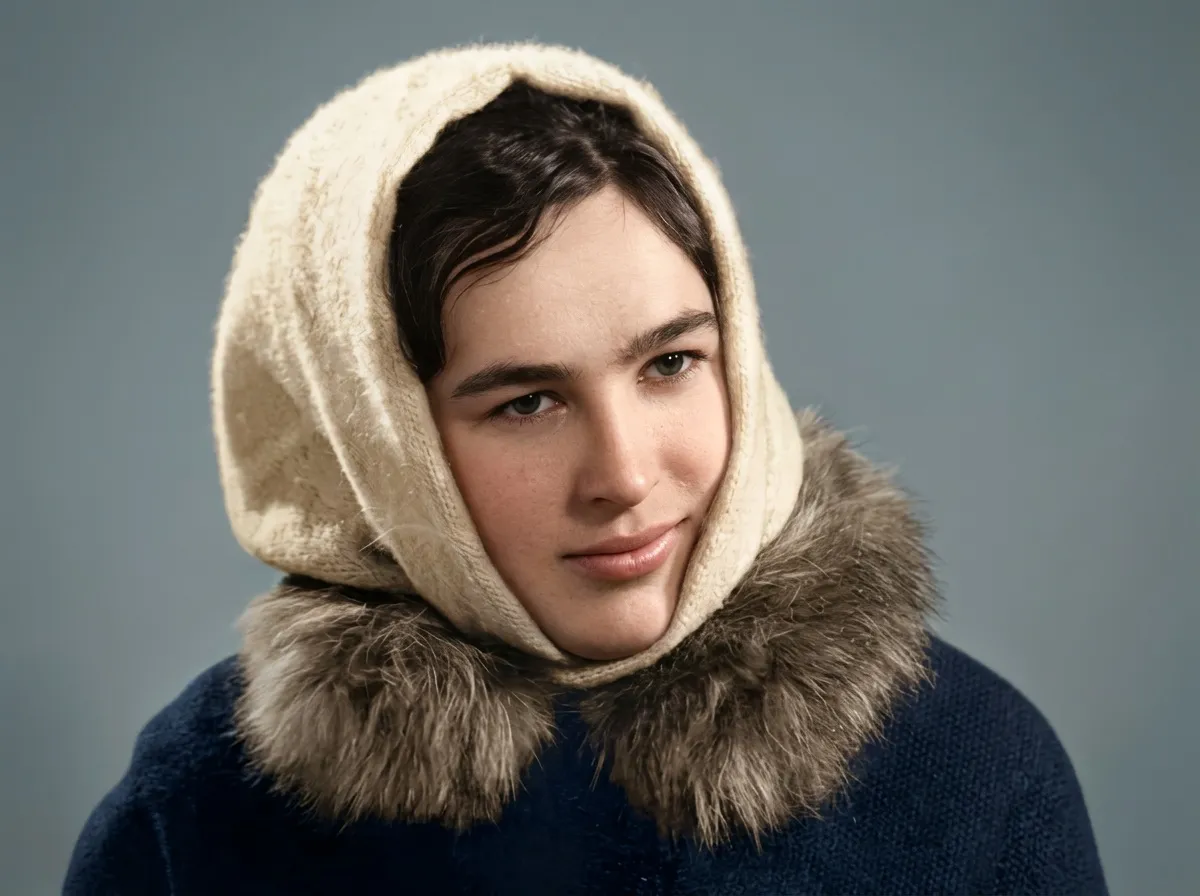
Le tirage ne dit rien de la teinte réelle d’une robe : le modèle déduit les couleurs, il ne les retrouve pas. D’où des tons sobres, et la demande de couleur en première phrase, redite à la fin.
« Restaurez et colorisez cette photographie ancienne en noir et blanc : le résultat doit être entièrement en couleur, jamais en noir et blanc, en gris ni en sépia. Elle présente [liste de ses dégâts réels] : réparez-les, et seulement eux. Chaque personne reste exactement la même (visage, regard, coiffure, rides, âge apparent), comme les vêtements, la pose et le décor. Couleurs sobres et crédibles, un peu désaturées, jamais criardes ni plaquées comme un filtre ; peaux vivantes et différentes d’une personne à l’autre, jamais le même orange pour tous ; teintes des vêtements déduites de la lumière, et, quand rien n’indique une couleur, la plus ordinaire. Interdit : peau lissée, yeux agrandis, expression modifiée, personne ou objet ajouté ou retiré, bordure ou cadre. Avant de répondre, vérifiez que l’image est bien en couleur. »
Prompt pour restaurer un tirage photographié au téléphone
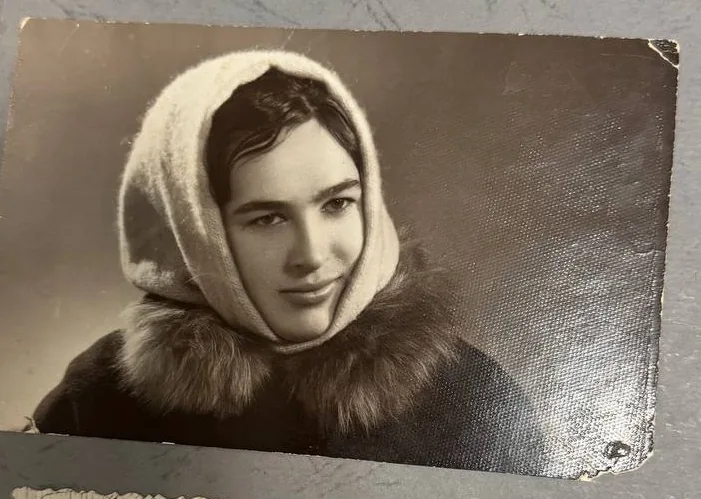
Photographié sur une table ou dans un album, le tirage doit aussi être sorti de son décor. À la fin, choisissez entre crochets : garder la tonalité de l’original, ou coloriser en même temps.
« Cette image est la photo d’un tirage ancien, prise au téléphone [sur une table / dans un album, tenu par des doigts]. Rendez uniquement la photographie elle-même, bord à bord : supprimez la table, la page d’album, les doigts, les marges et les bords du papier, redressez l’image si elle est de biais, sans rogner ce qui est dans la photo. Effacez les reflets. Le tirage présente [liste de ses dégâts réels] : réparez-les, et seulement eux. Chaque personne reste exactement la même (visage, regard, coiffure, rides, âge apparent), comme les vêtements, la pose et le décor. Interdit : peau lissée, yeux agrandis, expression modifiée, personne ou objet ajouté ou retiré, ombre portée, coins arrondis. Le résultat ne contient que l’image, sans la moindre bande autour, [en gardant la tonalité de l’original / entièrement en couleur, jamais en noir et blanc, en gris ni en sépia]. »
Prompt pour restaurer une photo de groupe
C’est le cas où un prompt est le moins fiable : sur un groupe ancien de 17 personnes, trois formulations et deux façons de fournir des visages de référence n’ont pas empêché le modèle d’en remplacer un au moins. Indiquez le nombre de personnes, découpez le scan en fragments de quatre à six, et comparez chaque visage à l’original.
« Restaurez cette photographie ancienne de groupe : [nombre] personnes, [en noir et blanc / en couleur]. Elle présente [liste de ses dégâts réels] : réparez-les, et seulement eux. Chaque personne reste exactement la même et à sa place : même visage, même regard, même coiffure, même âge apparent, même taille. Aucun visage n’est recopié d’une personne à l’autre ni remplacé par un visage générique ; n’ajoutez personne et ne retirez personne. Là où un visage est trop petit ou trop abîmé pour être lu, laissez-le simple plutôt que d’inventer des traits. Interdit : peau lissée, yeux agrandis, expression modifiée, bordure ou cadre. Rien n’est rogné ni agrandi. »
Prompt pour restaurer un tirage couleur délavé
Ici, rien n’est à réparer : la couleur a pâli. Annoncer des dégâts inciterait le modèle à en fabriquer, alors le prompt dit le contraire. S’il y a de vrais dégâts, remplacez la deuxième phrase par leur liste.
« Cette photographie couleur ancienne a pâli : dominante [jaune / rouge / magenta], contraste affaibli. Elle ne présente aucun dégât physique : n’ajoutez ni déchirure, ni rayure, ni pli, ni tache. Corrigez seulement la dominante et le contraste : chaque objet garde sa couleur, rien n’est repeint dans une autre teinte. Chaque personne reste exactement la même (visage, regard, coiffure, rides, âge apparent), comme les vêtements, la pose et le décor. Interdit : peau lissée, yeux agrandis, expression modifiée, personne ou objet ajouté ou retiré, bordure ou cadre. Le résultat reste en couleur, jamais en noir et blanc. »
Prompt de correction quand le visage a changé
À envoyer dans la même conversation, avec l’original joint de nouveau ; décrivez l’écart avec des mots précis, pas par « ça ne lui ressemble pas ». Sans effet après deux corrections, repartez d’une nouvelle conversation avec l’original : chaque passage redessine l’image, et les écarts s’accumulent.
« Le visage de [la personne à gauche] a changé par rapport à l’original que je joins de nouveau. Sur l’original : [la bouche est fermée, la mâchoire large, les yeux écartés] ; sur votre résultat : [la bouche sourit, la mâchoire est plus fine]. Repartez de l’original, pas de votre image précédente, faites les mêmes réparations qu’avant et reprenez ce visage trait pour trait. Si l’original est trop abîmé pour montrer ses traits, laissez la zone neutre plutôt que de l’inventer. »
Pour un portrait seul, joignez aussi un gros plan de son visage tiré du scan, avec la phrase suivante : chez nous, les portraits sont devenus bien plus stables d’un essai à l’autre ; sur un groupe, cela n’a rien apporté.
« L’image 2 est un gros plan de la même personne : c’est une référence pour ses traits, ne la collez pas dans le résultat. »
Comment écrire son propre prompt de restauration
Nommez seulement les dégâts que vous voyez
Sur une photo propre mais délavée, une instruction qui la disait abîmée a fait dessiner au modèle une déchirure absente de l’original (2 essais sur 2) ; sans dégât affirmé, aucune (0 sur 3). Écrivez « un pli horizontal et des rayures fines », pas « réparez tous les défauts ».
Listez en détail ce qui ne doit pas changer
Dans nos comparaisons, une consigne de six lignes a perdu face à un texte long sur tous les critères. Citez les traits un à un (yeux, regard, nez, bouche, mâchoire, oreilles, coiffure, rides, âge), puis les vêtements, la pose, le décor. Évitez « comme pris avec un reflex récent » : le modèle refait la photo, et pose, fond et traits ont bougé chez nous.
Interdisez d’embellir, et de combler
Nommez chaque interdit (peau lissée, yeux agrandis, dents blanchies). Sur une peau intacte, demandez de garder pores et rides ; sur une peau détruite par des craquelures, « gardez la texture » devient un ordre d’inventer : nous avons vu des craquelures reproduites en points sombres sur les joues. Demandez alors une peau unie et neutre : mieux vaut un visage un peu idéalisé qu’inventé.
Mettez l’essentiel au début, répétez-le à la fin
Sur des tirages sépia, une demande de couleur placée au milieu du texte a laissé passer du noir et blanc dans 3 résultats sur 6 ; en première phrase, 1 sur 6 ; redite en dernière ligne, 0 sur 5 (trop peu d’essais pour une preuve). Un cadre est revenu dans 2 résultats sur 3 : nous répétons l’interdiction à trois endroits.
Un seul changement à la fois, deux ou trois essais
Le modèle ne rend pas deux fois la même image : un essai ne distingue pas le prompt de la chance. Changez une phrase à la fois et comparez deux ou trois résultats à l’original.
Restaurer sans changer le visage : ce qu’un prompt ne garantit pas
Ces modèles redessinent l’image au lieu de réparer des pixels sur place, et le redessin dérape d’abord sur les visages : quand le tirage ne montre plus un visage, le modèle comble le vide avec le visage le plus probable pour cette pose et cet âge. Aucune phrase ne garantit la ressemblance.
Vérifiez à la main : superposez le résultat à l’original à 50 % ou alternez les deux, puis comparez les yeux, la mâchoire, les oreilles, l’âge, l’expression ; montrez le résultat seul à quelqu’un qui a connu la personne. Sur une photo de groupe, faites-le pour chaque visage. Méthode complète : le guide « Restauration photo par IA : le visage a changé, que faire ? ».
Ce qu’aucun prompt ne peut faire
- Ajouter des détails que le tirage n’a jamais enregistrés : « 4K » ou « ultra net » réclament du détail inventé
- Retrouver la vraie couleur d’un tirage noir et blanc : elle est déduite
- Reconstituer un visage disparu : le résultat est plausible, pas la personne
Prompt ou outil dédié : lequel choisir ?
Le prompt convient pour garder le noir et blanc, essayer plusieurs formulations ou corriger en conversant : vous maîtrisez chaque phrase, mais vous surveillez seul le résultat. Un outil dédié évite de réécrire l’instruction pour chaque photo.
Chez Epoha, une analyse lit la photo avant la restauration : elle repère les visages et les dégâts, et l’instruction envoyée au modèle s’adapte à ce qu’elle trouve. Aucun contrôle automatique des visages : maintenez la photo appuyée pour voir votre original, puis comparez.
Prompt et outil dédié, point par point
| Prompt dans ChatGPT ou Gemini | Epoha | |
|---|---|---|
| Décrire les dégâts | Vous écrivez la liste, photo après photo | Une analyse lit la photo ; l’instruction envoyée au modèle s’adapte à ce qu’elle trouve |
| Photo prise au téléphone | À demander dans le prompt, puis à vérifier | Seule la photographie revient : table, doigts, marges et page d’album sont retirés, l’image est redressée |
| Noir et blanc ou sépia | Au choix : rester tel quel ou être colorisé | Toujours rendu en couleur ; vous pouvez refaire le noir et blanc à partir du résultat |
| Visage très abîmé ou trop petit | À repérer vous-même | L’analyse le signale sous le résultat |
| Vérifier les visages | Vous comparez, avec deux fenêtres ouvertes | Maintenir la photo appuyée montre votre original ; vous comparez |
| Maîtrise de la formulation | Totale : vous réécrivez chaque phrase | Aucune : vous n’écrivez pas l’instruction |
Prompt de restauration photo : questions fréquentes
Quel est le meilleur prompt pour restaurer une photo ancienne ?
Il n’y en a pas d’universel. Le meilleur nomme les dégâts réels de votre photo, énumère ce qui ne doit pas changer, interdit d’embellir, demande l’image seule, et se teste deux ou trois fois.
Comment restaurer une photo avec ChatGPT ?
Joignez le scan, collez un prompt ci-dessus en remplaçant les crochets, puis comparez la réponse à l’original. Si un visage a bougé, envoyez le prompt de correction.
Comment restaurer une photo avec Gemini et Nano Banana ?
Même méthode : « Nano Banana » est le nom d’usage des modèles d’image de Gemini. Joignez la photo, collez le prompt, comparez ; le même texte en anglais fonctionne aussi.
Peut-on restaurer une photo sans changer le visage ?
Aucun prompt ne le garantit : une phrase demande, elle ne contrôle rien. Partez d’un bon scan, listez les traits à respecter, puis vérifiez point par point.
Peut-on coloriser une photo avec un prompt ?
Oui, avec le prompt de colorisation. Les couleurs sont déduites, pas retrouvées : demandez des tons sobres, et une robe peut changer de teinte d’un essai à l’autre.
Comparer une restauration à votre original
Importez le scan : une analyse lit la photo, puis le résultat s’affiche ; votre original apparaît tant que vous maintenez la photo appuyée. Le fichier revient à environ 1 400 pixels sur le grand côté.
Gratuit pendant l’accès anticipé · 2 restaurations par jour
Utilisée uniquement pour votre restauration. Ce que nous faisons de votre photo