Cómo escribir un prompt para restaurar fotos antiguas con ChatGPT o Gemini
Seis prompts en español para restaurar fotos antiguas con ChatGPT o Gemini: reparar, colorear, foto de álbum, grupos y qué hacer si la cara cambia.
Vea su foto restaurada y compárela con el original
Gratis durante el acceso anticipado · 2 restauraciones al día
Elegir una fotoSe usa solo para restaurar su foto. Cómo tratamos su foto
Un buen prompt para restaurar fotos antiguas en ChatGPT o Gemini (Nano Banana) nombra solo el daño que la foto tiene, enumera lo que no debe cambiar y prohíbe embellecer. Aquí hay seis modelos para copiar y las reglas que salieron de comparar más de una docena de versiones del prompt de restauración de Epoha. Y el límite que ningún texto supera: devolver una cara que la foto ya no contiene.
Se usa solo para restaurar su foto. Cómo tratamos su foto
Prompt para restaurar fotos antiguas en blanco y negro: el texto base
El texto base repara los daños y deja la foto en blanco y negro; si es sepia, cambie esa expresión por «con su tono sepia». Sustituya los corchetes por lo que ve, con palabras concretas: rotura, pliegue, rayones finos, manchas marrones, moho, reflejo.
«Repara los daños de esta fotografía antigua y déjala limpia y en blanco y negro, con cada persona exactamente igual que en el original. Repara solo estos daños: [una rotura en la esquina inferior, manchas marrones, rayones finos]. No cambies a ninguna persona ni la escena: cara, ojos y mirada, expresión, edad aparente, peinado, postura, ropa, fondo, luz y composición se quedan como están. No embellezcas: nada de piel alisada, ojos más grandes ni sonrisas corregidas. Donde la foto no se vea con claridad, déjalo neutro y no inventes detalle. Devuelve solo la fotografía, de esquina a esquina, sin margen ni marco. Lo más importante: cada persona debe seguir siendo la misma.»
Si la foto no tiene daños, sustituya las dos primeras frases por «Limpia esta fotografía antigua y no cambies nada más. No tiene daños: no añadas roturas, rayones ni manchas». Los prompts también funcionan traducidos al inglés. Las cifras de esta guía salen de modelos de imágenes probados en nuestro laboratorio, no de las aplicaciones de ChatGPT o Gemini, así que valen como orientación.
Cómo restaurar una foto antigua con ChatGPT o Gemini, paso a paso
Prepare una buena imagen
Un escaneo plano o una foto de frente, con luz de día y sin flash. Guarde el original sin tocar.
Abra una conversación nueva por foto
Suba solo esa foto, para que el modelo no arrastre instrucciones de un intento anterior.
Pegue el prompt y rellene los corchetes
Describa solo el daño que ve. Si no hay ninguno, use la variante para fotos sin daños.
Repita tres veces, siempre desde el original
Cada intento sale distinto. Para comparar versiones, suba de nuevo el original en vez de pedir cambios sobre el resultado: así evita que los retoques se acumulen.
Compare con el original, cara por cara
A pantalla completa, alternando las dos imágenes. En un grupo, mire todas las caras.
Cambie una sola cosa y vuelva a probar
Si algo falla, modifique una frase, no cinco: así sabe qué lo arregló.
Cinco reglas de un buen prompt, probadas en el laboratorio de Epoha
- Lo más importante, al principio y repetido al final. Con el color pedido a mitad del texto, un retrato sepia volvió sin color en la mitad de los intentos; con el color en la primera frase, en uno de seis; y repetido además al final, en ninguno de cinco (solo cinco intentos).
- Solo el daño que la foto tiene. Con un texto que daba la foto por dañada, el modelo dibujó una rotura inexistente en una foto limpia, en todos los intentos; con uno que decía que no había daños, no la dibujó.
- Una lista concreta de lo que no debe cambiar: en un mismo retrato, un prompt de seis líneas quedó por detrás de uno largo y detallado en el parecido de la cara.
- Una prohibición expresa de embellecer: sin ella, el modelo tiende a tratar poros y brillo de la piel como daños y a «arreglarlos».
- Una salida para lo que no se ve: «déjalo neutro y no inventes detalle».
Prompt para restaurar y colorear una foto antigua
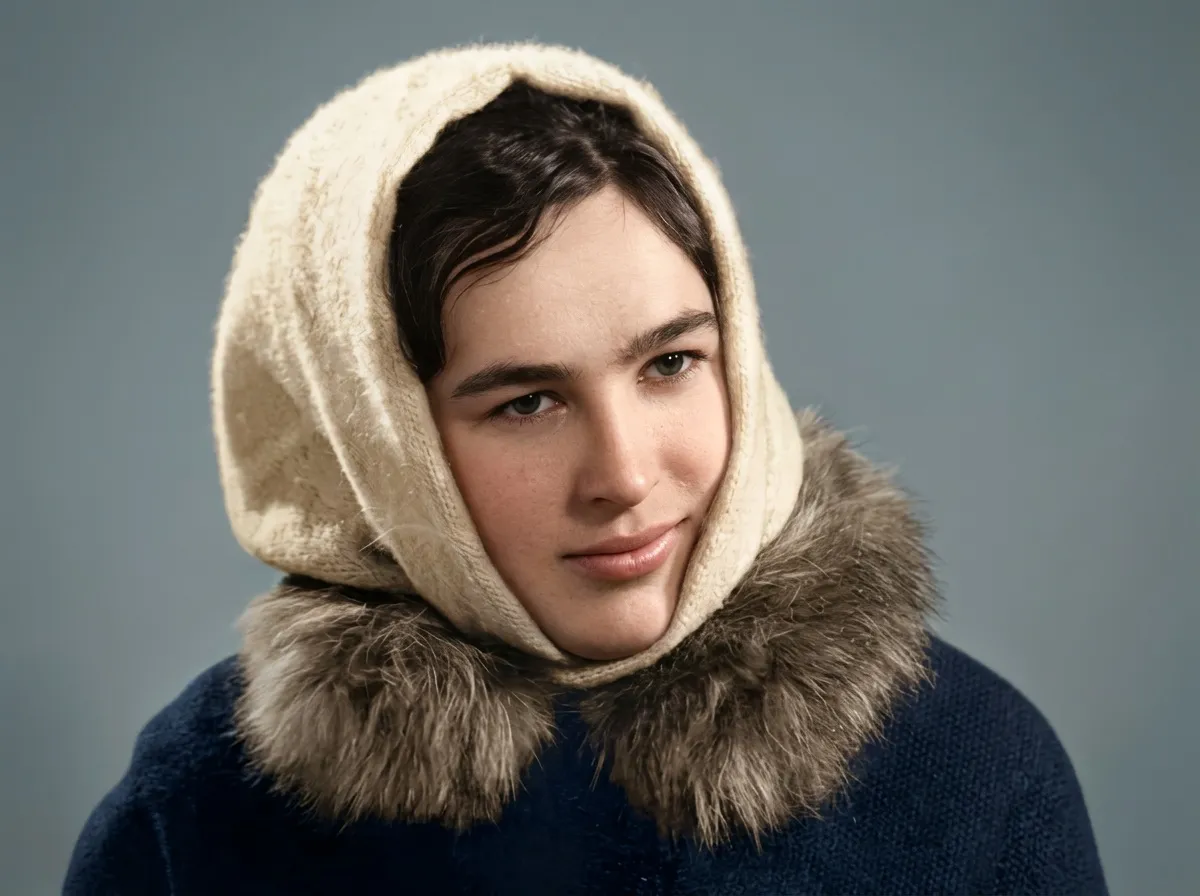
Para devolver el color a una copia en blanco y negro o sepia. El color lo deduce el modelo, no lo recupera: por eso se pide sobrio y se pide dos veces, al principio y al final.
«Repara los daños de esta fotografía antigua en blanco y negro y devuélvela en color: el color es parte del encargo. Repara solo estos daños: [rayones finos, manchas]. Colorea con sobriedad: tonos algo apagados, piel natural y distinta en cada persona, nada chillón; si la foto no da pistas sobre un color, elige el más corriente. No cambies a ninguna persona (cara, ojos, expresión, edad aparente, peinado, postura, ropa, fondo) ni embellezcas a nadie. Devuelve solo la fotografía, de esquina a esquina, sin margen ni marco. Antes de terminar, comprueba que está en color, no en gris ni en sepia, y que cada persona sigue siendo la misma.»
Prompt para restaurar una foto hecha con el teléfono o sacada de un álbum
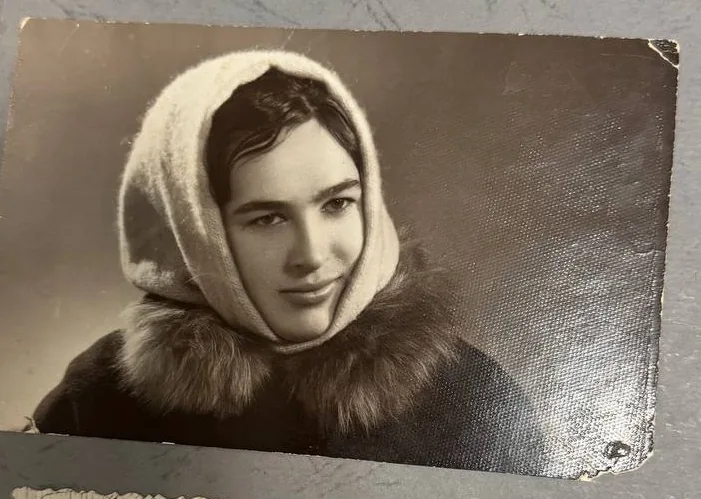
Si fotografió la copia sobre la mesa, dentro del álbum o sujeta con los dedos, el modelo debe además recortar y enderezar. Describa qué tiene que devolver, no solo qué quitar: en una prueba nuestra, con un simple «quita lo que sobra», el marco volvió en dos de tres intentos.
«La imagen es una foto, tomada con el teléfono, de una fotografía impresa [sobre una mesa / dentro de un álbum / sujeta con los dedos]. Devuelve solo la fotografía impresa, enderezada y recortada por su borde: sin mesa, dedos, página del álbum, margen ni marco, y sin cortar nada de lo que aparece dentro. Quita el reflejo y corrige la perspectiva. Repara solo estos daños: [rayones finos, una esquina rota]. No cambies a ninguna persona (cara, ojos, expresión, edad aparente, peinado, postura, ropa, fondo) ni embellezcas a nadie. Devuelve únicamente la fotografía, de esquina a esquina, sin sombra ni bordes redondeados.»
Al quedarse con la fotografía sola desaparece lo escrito en el margen: copie esas anotaciones aparte y conserve la foto original entera.
Prompt para restaurar una foto de grupo antigua
Para clases, promociones y reuniones familiares.
«Repara los daños de esta fotografía de grupo antigua, con cada persona exactamente igual que en el original. Repara solo estos daños: [una rotura que cruza la fila de atrás, manchas]. Respeta cada cara por separado: no pases rasgos de una persona a otra ni hagas que dos se parezcan, y no añadas ni quites a nadie. En las caras pequeñas o borrosas no añadas rasgos que la foto no tiene: que queden más limpias, no más nítidas. No cambies expresiones, edades, peinados ni ropa, y no embellezcas a nadie. Devuelve solo la fotografía, de esquina a esquina, sin margen ni marco. Lo más importante: cada persona debe seguir siendo la misma.»
Es el caso que peor sale: en una prueba nuestra con una foto de grupo de 1864 (diecisiete caras), al menos una salió cambiada, y ni tres instrucciones distintas ni dos formas de dar una cara de referencia lo evitaron. Revise cada cara y restaure por bloques de cuatro a seis cabezas, como explica la guía de fotos de grupo.
Prompt para mejorar una foto antigua de color desteñida
Para una copia en color que ha virado al amarillo, al rojo o al magenta: pida corregir el tono, no colorear.
«Esta fotografía en color se ha desteñido y ha virado hacia [el amarillo / el rojo / el magenta]. Corrige la decoloración: blancos neutros, piel natural, verdes y azules creíbles, negros y luces limpios. Que siga pareciendo una foto de su época, sin filtro ni aspecto moderno: corrige el tono, no repintes la escena. Repara solo estos daños: [manchas, rayones finos]. No cambies a ninguna persona (cara, ojos, expresión, edad aparente, peinado, postura, ropa, fondo) ni embellezcas a nadie. Devuelve solo la fotografía, de esquina a esquina, sin margen ni marco. Lo más importante: los colores vuelven a ser los de la escena y cada persona sigue siendo la misma.»
Si el color está bien, cambie esa parte por «No toques el color».
Prompt para mejorar la calidad de una foto antigua, sin escribir «4K»
«Hazla 4K», «ultra HD» o «afila la cara» piden detalle. Donde la foto lo conserva, el modelo lo limpia; donde no, solo puede inventarlo, y en una cara de pocos píxeles inventar es cambiar a la persona. Tampoco pida «como si se hubiera hecho hoy con una cámara moderna»: es pedir otra foto. En una prueba nuestra, con una instrucción así, el fondo, la postura y los rasgos de la cara salieron distintos del original.
Pida limpieza: «Mejora la calidad de esta fotografía antigua sin cambiar su contenido: reduce el ruido, el grano del escaneo y la compresión, y recupera el contraste. No añadas detalle que la foto no tenga: lo desenfocado queda más limpio, no más nítido. Todo lo demás, incluidas las personas, se queda igual.»
Prompt para restaurar fotos antiguas sin cambiar la cara: tres mensajes que ayudan
La cara cambia cuando la foto ya no tiene información suficiente y el modelo dibuja la más verosímil; la guía sobre la cara explica cómo comprobarlo. Ningún texto garantiza el parecido, pero estos mensajes ayudan. Adjunte de nuevo el original con cada uno.
Si la cara ya no se parece, pida menos: «La cara de [la persona de la izquierda] ya no se parece a la del original. Hazlo de nuevo a partir del original adjunto y toca solo [el rayón que cruza la mejilla]. Todo lo demás, empezando por la cara, queda como en el original.»
Si la piel estaba destruida, pida neutralidad, no textura: «Donde la piel de la cara esté destruida, déjala lisa, uniforme y neutra. No inventes poros, manchas, barba ni arrugas.» Con «conserva los poros y las manchas de la piel», un retrato muy dañado salió con puntos oscuros en mejillas y frente: el modelo tomó las grietas por textura. Mejor una cara algo idealizada que una inventada.
Si hay una sola persona, dé una referencia: «Adjunto un primer plano de su cara, solo para que veas sus rasgos. No lo pegues en la imagen ni añadas a nadie.» En nuestras pruebas con un retrato, esto redujo mucho la variación de los rasgos entre intentos; en un grupo no ayudó.
Si el resultado sale mal: qué cambiar en el prompt
| Síntoma | Causa probable | Qué cambiar |
|---|---|---|
| La cara ya no se parece | Poca información real: el modelo rellenó el hueco | Pida solo el arreglo concreto y adjunte un primer plano |
| Roturas o rayones que no había | El texto daba la foto por dañada | Nombre solo el daño real, o diga que no hay daños |
| Vuelve en gris o en sepia | El color iba a mitad del texto | Póngalo en la primera frase y repítalo al final |
| Con marco, margen o mesa | Se pidió quitarlos, pero no qué devolver | Pida la fotografía sola, de esquina a esquina |
| Puntos o manchas nuevos en la piel | Con la piel destruida, las grietas se tomaron por poros | Pida piel lisa, uniforme y neutra |
Lo que un prompt no puede hacer
- Devolver una cara que la foto ya no contiene.
- Crear detalle que la foto no tiene, por mucho que se pida «4K».
- Recuperar el color original de una foto en blanco y negro.
- Garantizar el parecido en un grupo: allí hay que mirar cada cara.
¿Basta un prompt o conviene una herramienta específica?
Para una o dos fotos con daños leves, un prompt basta si usted prueba tres veces y compara con el original. Una herramienta específica ahorra decidir y redactar: en Epoha, la instrucción se arma solo con los daños que el análisis encuentra. Sigue siendo un modelo generativo, y la cara la compara usted.
Un prompt en ChatGPT o Gemini y Epoha, lado a lado
| Prompt en ChatGPT o Gemini | Epoha | |
|---|---|---|
| Qué ocurre primero | Usted lee la copia y enumera los daños | Un análisis localiza caras y daños y avisa si una cara está muy dañada o es muy pequeña |
| Resultado en blanco y negro | Sí, si lo pide | No: el blanco y negro y el sepia vuelven siempre en color |
| Foto de la copia hecha con el teléfono | Hay que pedir el recorte en el prompt | Se quitan mesa, dedos y margen y se endereza |
| Ajustes | Cualquiera que usted describa | Una pasada; al subir la foto otra vez sale una variante nueva |
| Comprobar la cara | Usted, a ojo | Usted, a ojo, comparando con el original; no hay comprobación automática |
Preguntas frecuentes sobre restaurar fotos con ChatGPT y Gemini
¿Se pueden restaurar fotos con ChatGPT o Gemini (Nano Banana)?
Sí, con límites. Generan una imagen nueva a partir de su foto y su texto: pueden reparar un rayón, pero también cambiar una cara. Compare siempre con el original.
¿Cuál es el mejor prompt para restaurar fotos antiguas?
El que nombra solo el daño que la foto tiene, enumera lo que no debe cambiar y prohíbe embellecer. El mismo texto sirve en ChatGPT y en Gemini; en una comparación de laboratorio, un modelo de imágenes de Google y uno de OpenAI quedaron igualados en el parecido medio de las caras.
¿Cómo restaurar una foto antigua sin que cambie la cara?
Ningún texto lo garantiza. Pida solo el arreglo concreto, adjunte un primer plano si hay una sola cara, compare con el original y, si la cara ya estaba perdida, quédese con él.
¿Qué prompt sirve para colorear una foto antigua?
El de restaurar y colorear: pide el color al principio y al final, con tonos apagados. Recuerde que el color es una deducción del modelo.
¿Hay que escribir «4K» o «alta definición» en el prompt?
No conviene: piden detalle que la foto no tiene y, en una cara pequeña, solo puede ser inventado. Pida limpieza y compare los píxeles del resultado con los de su escaneo.
Vea su foto restaurada y compárela con el original
Sin escribir ningún prompt: primero se analiza la foto, la instrucción se arma para ella y usted compara el resultado con el original.
Gratis durante el acceso anticipado · 2 restauraciones al día
Se usa solo para restaurar su foto. Cómo tratamos su foto