Alte Fotos mit Photoshop restaurieren – so gehen Sie vor
Alte Fotos in Photoshop restaurieren: Staub, Kratzer, Risse und Farbstich Schritt für Schritt, dazu Zeitaufwand je Schaden und ein fairer KI-Vergleich.
Dasselbe Foto mit einem KI-Durchgang prüfen
Kostenlos im Frühzugang · 2 Restaurierungen pro Tag
Foto auswählenNur für Ihre Restaurierung verwendet. Wie wir mit Ihrem Foto umgehen
Alte Fotos restaurieren Sie in Photoshop am saubersten auf einer Kopie des Scans: Staub, Kratzer und Risse entfernen Sie mit den Reparatur-Werkzeugen auf eigenen Ebenen, Tonwerte und Farbe korrigieren Sie über Einstellungsebenen, und das Original bleibt darunter unberührt. Bei Staub und Flecken reicht oft eine halbe Stunde, bei einem Riss mit fehlender Ecke wird ein Abend daraus. Die Anleitung nennt die deutschen Menünamen und sagt offen, wo Neural Filters und Generative Füllung Gesichter verändern können und wann ein KI-Werkzeug schneller ist.
Nur für Ihre Restaurierung verwendet. Wie wir mit Ihrem Foto umgehen
Schritt für Schritt: ein beschädigtes Foto in Photoshop reparieren
Scan sichern, Arbeitskopie anlegen
Scannen Sie den Abzug flach mit 600 dpi (bis Postkartengröße), speichern Sie ihn als TIFF oder JPEG in höchster Qualität und lassen Sie die Staub- und Kratzerkorrektur des Scanners aus. In Photoshop duplizieren Sie die Hintergrundebene (Ebene > Ebene duplizieren) und legen für jede Retusche eine neue, leere Ebene darüber an. So bleibt das Original unberührt, und jeden Eingriff können Sie einzeln ausblenden oder löschen.
Zuschneiden und gerade ausrichten
Das Freistellungswerkzeug (C) schneidet Scannerrand und schiefe Kanten ab; mit „Gerade ausrichten“ in der Optionsleiste ziehen Sie eine Linie entlang einer Kante, die waagerecht oder senkrecht sein soll. Trägt der Rand Handschrift oder Stempel, bewahren Sie den ganzen Scan zusätzlich auf.
Staub und Flecken entfernen
Am schnellsten geht das mit dem Bereichsreparatur-Pinsel (J): Wählen Sie den Typ „Inhaltsbasiert“, schalten Sie „Alle Ebenen aufnehmen“ ein und malen Sie auf die leere Ebene. Der Pinsel soll etwas größer sein als der Fleck; klicken Sie einmal, statt zu ziehen, und gehen Sie das Bild in der 100-Prozent-Ansicht Bereich für Bereich durch.
Staub und Kratzer: der Filter für ruhige Flächen
Auf Himmel, Wand oder Studiohintergrund spart der Filter Staub und Kratzer (Filter > Rauschfilter) Zeit: Schwellenwert auf 0, Radius erhöhen, bis die Störungen verschwinden, dann den Schwellenwert anheben, solange sie wegbleiben. Nutzen Sie ihn als Smartfilter (Filter > Für Smartfilter konvertieren) mit Maske, nicht auf dem ganzen Bild: Er glättet auch Korn und feine Zeichnung.
Kratzer entfernen: Reparatur-Pinsel und Kopierstempel
Für dünne helle Linien nehmen Sie den Reparatur-Pinsel (J): Alt-Taste halten (Mac: Wahltaste), eine saubere Stelle direkt neben dem Kratzer anklicken und in kurzen Strichen über die Linie malen. Der Pinsel darf nur wenig breiter sein als der Kratzer; die Quelle wechseln Sie oft. Eine gerade Linie gelingt mit Klick, Umschalttaste halten, zweitem Klick. An harten Kanten wie Kragen, Haaransatz oder Bildrand verschmiert der Reparatur-Pinsel; dort übernimmt der Kopierstempel (S) die Pixel unverändert. Stellen Sie bei beiden in der Optionsleiste „Aktuelle und darunter“ ein, damit die Arbeit auf der leeren Ebene landet.
Knicke und Risse schließen
Größere Schäden übernimmt das Ausbessern-Werkzeug (J). Es verändert die aktive Ebene direkt, arbeiten Sie also auf der Hintergrundkopie: Ziehen Sie eine Auswahl um die Stelle und dann auf eine saubere Fläche daneben; Photoshop gleicht Helligkeit und Farbe an. Eine Knicklinie über ruhiger Fläche ist damit oft in wenigen Zügen weg; im Gesicht bleibt es Handarbeit mit Reparatur-Pinsel und Stempel. Bei einem gerissenen Abzug setzen Sie die gescannten Teile als Ebenen zusammen, richten sie mit Strg+T (Mac: Befehl+T) aus und retuschieren die Naht wie einen Kratzer.
Fehlende Ecken und Lücken füllen
Markieren Sie die Lücke mit dem Lasso, erweitern Sie die Auswahl um einige Pixel (Auswahl > Auswahl verändern > Erweitern) und wählen Sie Bearbeiten > Inhaltsbasiert füllen. Photoshop rechnet die Fläche aus der Umgebung nach; lassen Sie das Ergebnis auf einer neuen Ebene ausgeben. Das klappt bei Himmel, Wand, Wiese und Studiohintergrund. Die Generative Füllung (über die Kontextbezogene Taskleiste) erzeugt dagegen mit einem KI-Modell neue Bildinhalte, die nie auf Ihrem Foto standen; sie braucht eine Internetverbindung und den Modus RGB-Farbe mit 8 Bit pro Kanal. Halten Sie sie von Gesichtern, Händen und Schrift fern.
Kontrast und Tonwerte einstellen
Korrigieren Sie über Einstellungsebenen (Ebene > Neue Einstellungsebene), nicht direkt im Bild. In der Tonwertkorrektur ziehen Sie Schwarz- und Weißpunkt an die Ränder des Histogramms; mit gedrückter Alt-Taste sehen Sie, wo Zeichnung abgeschnitten wird. Die Gradationskurven stellen danach Kontrast und Mitteltöne ein.
Farbstich und Vergilbung ausgleichen
Bei Farbabzügen klicken Sie in den Gradationskurven mit der Graupunkt-Pipette auf eine Stelle, die neutral grau sein müsste; alternativ öffnet ein Alt-Klick auf „Auto“ Optionen, in denen sich „Neutrale Mitteltöne ausrichten“ einschalten lässt. Prüfen Sie danach die Hauttöne: Beides nimmt auch Wärme heraus, die zum Foto gehört. Bei vergilbten Schwarz-Weiß-Abzügen zeigt der Rotkanal (Fenster > Kanäle) oft das sauberste Bild; eine Kanalmixer-Ebene mit der Option „Monochrom“ (Rot 100, Grün und Blau 0 Prozent) macht daraus ein Graustufenbild, in dem die Vergilbung kaum noch auffällt.
Korn angleichen, schärfen und speichern
Wirken geglättete oder per KI gefüllte Flächen plastisch, gleichen Sie das Korn mit wenigen Prozent Rauschen an (Filter > Rauschfilter > Rauschen hinzufügen). Schärfen Sie zuletzt und sparsam (Filter > Scharfzeichnungsfilter > Unscharf maskieren): Zu viel macht Kratzerreste und Korn sichtbar. Speichern Sie das Arbeitsdokument mit allen Ebenen als PSD oder TIFF, exportieren Sie für die Weitergabe ein JPEG und bewahren Sie den unbearbeiteten Scan getrennt auf.
Gesichter mit dem Original abgleichen
Prüfen Sie nach jedem KI-Schritt und am Ende alle Gesichter. Duplizieren Sie den Original-Scan, ziehen Sie die Kopie ganz nach oben und blenden Sie sie in der 100-Prozent-Ansicht mit dem Augensymbol ein und aus: Augenabstand, Mundwinkel, Kinnlinie und Ohren dürfen nicht springen. Stellen Sie die Kopie auf die Füllmethode „Differenz“ und blenden Sie die Einstellungsebenen aus: Unverändertes bleibt schwarz, Verändertes leuchtet. Weitere Merkmale nennt der Ratgeber zu veränderten Gesichtern.
Wie lange dauert das Restaurieren in Photoshop?
Je nach Schaden dauert ein Foto in Photoshop etwa 15 Minuten bis zu einem Tag, abhängig von Ihrer Übung und der Auflösung des Scans. Die Zeiten unten sind Erfahrungswerte für jemanden, der mit Ebenen und Masken sicher arbeitet, keine Messungen; wer neu in dieser Arbeit ist, braucht deutlich länger. Am längsten dauern meist Kanten und Gesichter.
Erfahrungswerte nach Schadensstufe
| Schaden | Aufwand |
|---|---|
| Leicht: Staub, einzelne Flecken, leichter Farbstich | etwa 15 bis 45 Minuten |
| Mittel: viele Kratzer, Knicklinien, verblasste Tonwerte | etwa 1 bis 3 Stunden |
| Schwer: Riss, fehlende Ecke, Schaden im Gesicht | mehrere Stunden bis ein Tag |
| Zusätzlich: Schwarz-Weiß-Foto kolorieren | mit Neural Filter etwa 15 bis 30 Minuten, von Hand mehrere Stunden |
Foto restaurieren mit dem Neural Filter Bildwiederherstellung
Unter Filter > Neural Filters liegt die Bildwiederherstellung (englisch Photo Restoration, in Tutorials oft „Fotorestaurierung“ genannt) mit den Reglern „Fotoverbesserung“, „Gesicht verbessern“ und „Kratzerreduzierung“. Beim ersten Aufruf lädt Photoshop den Filter nach; die Namen folgen der deutschen Oberfläche und können je nach Version abweichen. Der Filter erspart Handarbeit bei Kratzern und Unschärfe, rechnet das Bild dafür aber neu, und das betrifft auch Gesichter.
Wenden Sie ihn deshalb auf einer Kopie an, lassen Sie das Ergebnis als neue Ebene ausgeben und blenden Sie es per Maske nur dort ein, wo es hilft. „Gesicht verbessern“ stellen Sie bei Familienfotos auf 0 und „Fotoverbesserung“ niedrig: Beide Regler bearbeiten Gesichter mit KI und können Züge verändern, hohe Werte machen die Haut sichtbar glatt. Auch die Kratzerreduzierung verformt bei hohen Werten mitunter Bildteile, durch die der Kratzer läuft. Bei Fotos mit mehreren Gesichtern meldet er nach Berichten von Anwendern gelegentlich, er sei wegen eines Fehlers vorübergehend deaktiviert.
Schwarz-Weiß-Foto in Photoshop kolorieren: der Neural Filter Färben
Der Neural Filter Färben (englisch Colorize) setzt Farbe automatisch. Dafür muss das Bild im Modus RGB-Farbe vorliegen (Bild > Modus); bei einem Graustufen-Scan ist der Filter meist ausgegraut. Fassen Sie die fertige Retusche vorher auf einer neuen Ebene zusammen (Strg+Alt+Umschalt+E, am Mac Befehl+Wahl+Umschalt+E), wählen Sie Filter > Neural Filters > Färben und setzen Sie per Fokuspunkt Farbe auf Haut, Kleidung oder Himmel. Stellen Sie die Füllmethode der Ebene auf „Farbe“, damit die Zeichnung des Fotos erhalten bleibt.
Die Farbe selbst ist eine Schätzung: Ob ein Kleid rot oder blau war, steht nicht im Schwarz-Weiß-Bild. Mehr dazu im Ratgeber zum Kolorieren von Schwarz-Weiß-Fotos.
Alte Fotos mit Photoshop Elements restaurieren
In Photoshop Elements entfernen Sie Staub, Flecken und Kratzer mit denselben Werkzeugen: Bereichsreparatur-Pinsel, Reparatur-Pinsel und Kopierstempel, dazu der Filter Staub und Kratzer. Die Schritte 1 bis 5 gelten dort sinngemäß, die Menüs sind teils anders benannt. Der Assistent-Modus bietet eine geführte Anleitung für alte Fotos, und seit Elements 2026 entfernt eine KI-Funktion unter Überarbeiten > Foto wiederherstellen Kratzer und Knicke automatisch; auch zum Einfärben von Schwarz-Weiß-Fotos gibt es KI-Funktionen. Gesichter vergleichen Sie auch dort mit dem Original.
Photoshop oder KI-Werkzeug: Was passt zu Ihrem Foto?
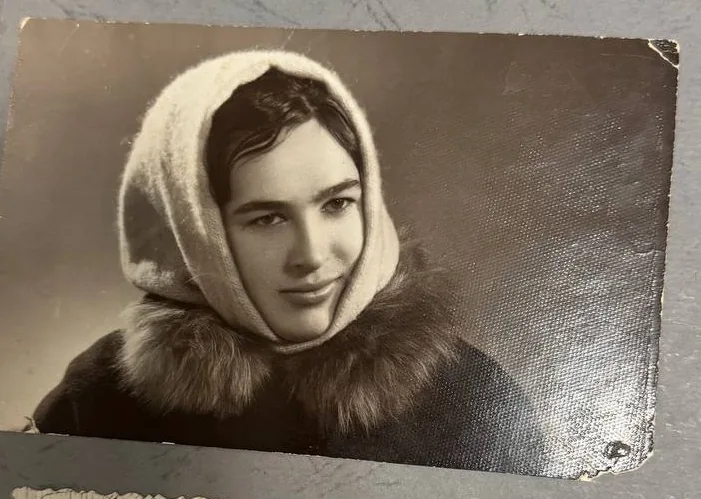
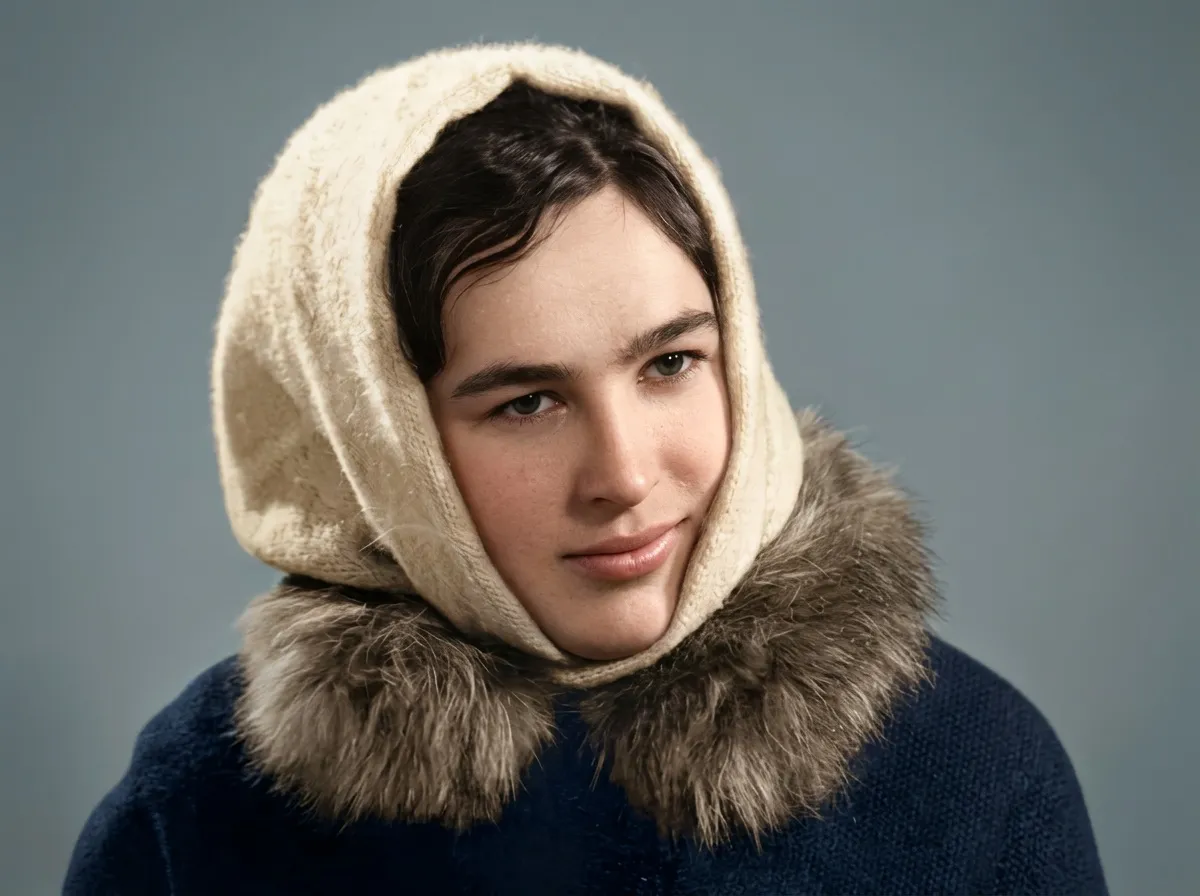
Bei gewöhnlichen Schäden wie Kratzern, Flecken, Verblassen und Knicken ist ein KI-Werkzeug deutlich schneller, bei vielen Fotos erst recht. Wir bauen Epoha selbst und nennen deshalb auch, wo Photoshop besser ist. Epoha erledigt Reparatur, Farbe und Klarheit in einem Durchgang, meist in etwa einer Minute, manchmal bis zu drei. Im Frühzugang ist das kostenlos: zwei erfolgreiche Restaurierungen pro Tag und Person, ohne Konto.
Eine Analyse warnt vorab, wenn ein Gesicht stark beschädigt oder sehr klein ist oder das Bild unscharf wirkt, und die Anweisung an das Modell verbietet, Gesichtszüge zu verändern. Eine automatische Prüfung des Ergebnisses gibt es nicht: Halten Sie das Foto gedrückt, um Ihr Original zu sehen; den Vergleich machen Sie, bei Gruppenfotos für jedes Gesicht.
Photoshop bleibt die bessere Wahl, wenn Sie Schwarz-Weiß oder Sepia behalten wollen, Rand und Beschriftung brauchen, die volle Auflösung eines großen Scans benötigen oder jede Entscheidung selbst treffen möchten. Beides lässt sich verbinden: Das Ergebnis ist eine gewöhnliche Bilddatei, und was nicht stimmt, bessern Sie in Photoshop nach.
Photoshop von Hand und KI-Werkzeug im Vergleich
| Photoshop von Hand | KI-Werkzeug wie Epoha | |
|---|---|---|
| Zeit pro Foto | Je nach Schaden 15 Minuten bis ein Tag | Meist etwa eine Minute, manchmal bis zu drei |
| Vorkenntnisse | Ebenen, Masken, Werkzeugwahl | Keine: Foto hochladen, Ergebnis prüfen |
| Kontrolle | Jeder Eingriff steuerbar und umkehrbar | Ergebnis annehmen oder erneut hochladen; jeder Lauf fällt etwas anders aus |
| Schwarz-Weiß und Sepia | Bleiben, wenn Sie es wollen | Kommen immer in Farbe zurück; die Farbe ist abgeleitet |
| Rand und Beschriftung | Bleiben, solange Sie sie nicht abschneiden | Fallen weg: Es kommt nur das Foto zurück |
| Auflösung | Die des Scans | Etwa 1400 Pixel an der langen Seite |
| Gesichter | Klassische Werkzeuge kopieren vorhandene Pixel, Sie sehen jeden Strich | Warnung vorab bei stark beschädigten oder kleinen Gesichtern; den Vergleich machen Sie |
Fragen zur Fotorestaurierung mit Photoshop
Welches Werkzeug entfernt Kratzer in Photoshop am besten?
Für dünne Kratzer der Reparatur-Pinsel mit sauberer Quelle direkt daneben, für Staub der Bereichsreparatur-Pinsel, an harten Kanten der Kopierstempel. Der Filter Staub und Kratzer passt nur auf ruhige Flächen, weil er auch Korn glättet.
Kann Photoshop Kratzer mit KI entfernen – und verändert es Gesichter?
Ja: Der Neural Filter Bildwiederherstellung hat einen Regler für die Kratzerreduzierung, und das Entfernen-Werkzeug aus der Gruppe des Bereichsreparatur-Pinsels füllt markierte Stellen KI-gestützt. Beides rechnet Pixel neu und kann Gesichter verändern. „Gesicht verbessern“ stellen Sie bei Familienfotos auf 0 und vergleichen das Ergebnis in der 100-Prozent-Ansicht mit dem Original.
Warum sind die Neural Filters in Photoshop ausgegraut?
Häufig liegt das Bild im Modus Graustufen oder in einem anderen Modus als RGB-Farbe; Bild > Modus > RGB-Farbe stellt es um. Prüfen Sie außerdem die Internetverbindung, denn Photoshop lädt Filter beim ersten Aufruf herunter.
Kann ich ein Schwarz-Weiß-Foto in Photoshop kolorieren?
Ja, automatisch mit dem Neural Filter Färben oder von Hand mit Farbebenen im Modus „Farbe“. Die Farbe bleibt in beiden Fällen eine Schätzung, denn das Schwarz-Weiß-Bild hält die echten Töne nicht fest.
Ist die Generative Füllung für alte Fotos geeignet?
Für Hintergründe wie Himmel, Wand oder Wiese kann sie eine fehlende Ecke füllen. An Gesichtern, Händen und Schrift erfindet sie dagegen, was dort stand. Vermerken Sie solche Stellen, besonders in der Ahnenforschung, als Rekonstruktion.
Wann ist ein KI-Werkzeug schneller als Photoshop?
Bei gewöhnlichen Schäden und bei vielen Fotos: Ein Durchgang dauert meist etwa eine Minute, in Photoshop wären es je Foto Minuten bis Stunden. Photoshop gewinnt bei Schwarz-Weiß-Look, Rand und Beschriftung, Scan-Auflösung und Kontrolle.
Dasselbe Foto mit einem KI-Durchgang prüfen
Laden Sie den Scan hoch, sehen Sie das Ergebnis meist nach etwa einer Minute und vergleichen Sie es mit dem Original. Die Datei kommt mit etwa 1400 Pixeln an der langen Seite zurück.
Kostenlos im Frühzugang · 2 Restaurierungen pro Tag
Nur für Ihre Restaurierung verwendet. Wie wir mit Ihrem Foto umgehen