Реставрація старого фото у Фотошопі: від скану до готового файлу
Реставрація фото у Фотошопі покроково: Spot Healing Brush, Clone Stamp, нейрофільтри, перевірка облич, скільки часу займе одне фото і коли швидше ШІ.
Подивіться, що вийде за один прохід
Безкоштовно, поки триває ранній доступ · 2 реставрації на день
Вибрати фотоФото використовується лише для вашої реставрації. Як ми поводимося з вашим фото
Реставрація фото у Фотошопі має сталий порядок: копія скану, пил і плями, подряпини, розриви та втрачені кути, тон і колір, а різкість наприкінці. Нижче цей порядок розписано з англійськими назвами інструментів, як вони названі в меню. Далі — реалістичний час на одне фото й місця, де Фотошоп та його ШІ-функції вигадують те, чого на знімку не було.
Фото використовується лише для вашої реставрації. Як ми поводимося з вашим фото
Короткий шлях за схемою Adobe і коли його замало
Офіційна інструкція Adobe з відновлення старих знімків коротка: фільтр Photo Restoration, далі Spot Healing Brush із типом Content-Aware та Clone Stamp для решти слідів, а для чорно-білого фото ще й Colorize. Для легких пошкоджень цього зазвичай вистачає.
Коли тріщина чи розрив проходить через обличчя, короткого шляху замало: потрібні ручні кроки, описані нижче, й перевірка результату.
Як відновити старе фото у Фотошопі: порядок роботи
Підготуйте копію скану й порожні шари
Відкрийте скан, продублюйте шар (Ctrl/Cmd+J) і заблокуйте оригінал замком. Spot Healing Brush, Healing Brush і Clone Stamp застосовуйте на новому порожньому шарі: у Spot Healing Brush увімкніть Sample All Layers, а в Healing Brush і Clone Stamp у списку Sample оберіть Current & Below. Тоді будь-яке виправлення можна стерти, не зачепивши знімок.
Вирівняйте кадр
У Crop tool (C) натисніть Straighten і проведіть лінію вздовж краю відбитка. Вимкніть Delete Cropped Pixels, щоб рамку можна було пересунути пізніше. Відріжте поля й краї, де видно кришку сканера.
Пил і дрібні плями: Spot Healing Brush
Візьміть Spot Healing Brush (клавіша J; в українському інтерфейсі «Точковий пензель відновлення») і виберіть тип Content-Aware: інструмент сам бере зразок навколо плями й підганяє його під тон. Беріть пензель трохи більший за пляму й клацайте по ній один раз. У масштабі 100 % проходьте знімок смугами, щоб нічого не пропустити.
Подряпини й тріщини: Healing Brush і Clone Stamp
У Healing Brush («Пензель відновлення») зразок задаєте ви: Alt/Option-клік по чистому місцю з такою самою яскравістю й зерном, далі короткі мазки малим пензлем вздовж лінії. Clone Stamp (S, «штамп») копіює пікселі як є, тож знизьте Opacity, зробіть край м’яким і працюйте кількома легкими проходами. Беріть зразок щоразу з іншого місця, інакше в зерні проявиться повторюваний візерунок. Довгу пряму подряпину в Spot Healing Brush закрийте кліком на початку й Shift-кліком у кінці.
Розриви й заломи: Patch Tool
Patch Tool (J) замінює виділену ділянку іншою з підгонкою під тон і працює на шарі з пікселями, тож беріть дублікат скану. Оберіть у параметрах режим Content-Aware, обведіть пошкодження й перетягніть виділення на чисту ділянку схожої фактури. Якщо половини розриву зсунулися, спершу зведіть їх у Free Transform (Ctrl/Cmd+T).
Відсутні кути: Content-Aware Fill
Виділіть кут чи прогалину у фоні, розширте виділення на кілька пікселів (Select › Modify › Expand) і запустіть Edit › Content-Aware Fill: він добудовує виділене з пікселів поруч. Підправте зелену зону зразків так, щоб у ній не було облич і написів. Generative Fill теж закриває кути, але біля облич його краще не вмикати: причину пояснено нижче.
Вицвітання й контраст: Levels і Curves
Працюйте коригувальними шарами: піксели лишаються недоторканими. У Levels чи Curves піпетками задайте чорну й білу точки: це знімає сіру пелену. Для першого наближення підійде Image › Auto Color.
Колірний наліт: Curves по каналах і Color Balance
Кольоровий відбиток вицвітає нерівномірно, бо барвні шари старіють з різною швидкістю, тож і з’являється наліт. Середньою піпеткою в Levels чи Curves (сіра точка) клацніть по місцю, яке мало б бути нейтрально-сірим: це гасить наліт. Тонше доводьте по каналах Red, Green, Blue у Curves або в Color Balance, а нерівномірну жовтизну обмежуйте маскою.
Нейрофільтри: за потреби й на окремому шарі
Об’єднайте видимі шари в новий (Ctrl+Alt+Shift+E, на Mac Cmd+Option+Shift+E) і запустіть на ньому Filter › Neural Filters › Photo Restoration («Нейронні фільтри › Відновлення фотографій»). Результат можна приглушити маскою чи вимкнути, а ручні виправлення лишаються під ним. Що фільтр робить з обличчями, описано нижче.
Різкість наприкінці
Smart Sharpen (Filter › Sharpen) додавайте останнім: раніше він підкреслить подряпини й зерно, яких ви ще не прибрали. Деталей, яких у скані немає, різкість не створить. Збережіть PSD із шарами й окремий JPEG чи TIFF, а сам скан не перезаписуйте.
Як прибрати подряпини з фото у Фотошопі й не розмити знімок
Фільтр Dust & Scratches ховає подряпини, злегка розмиваючи пікселі навколо них. Застосований до всього знімка, він розмиє й очі, волосся та тканину, тому працюйте з копією шару й відкривайте ефект лише там, де є подряпини.
Фільтр розташований у Filter › Noise › Dust & Scratches і має два повзунки. Порядок за довідкою Adobe такий: поставте Threshold на 0, підніміть Radius до найменшого значення, що ховає дефект, і підвищуйте Threshold якнайвище, поки дефект лишається прихованим. Radius розмиває, а Threshold повертає деталі, тому краще працює малий Radius із вищим Threshold.
Далі додайте до відфільтрованої копії чорну маску (клацніть по значку маски, утримуючи Alt/Option) і білим пензлем відкрийте ефект лише на подряпинах. Фільтр не відрізняє подряпину від дрібної деталі: відблиск в оці він сприйме як пил і зітре. Після нього ділянка стає гладшою за оточення, де є зерно, тож слабкий Filter › Noise › Add Noise (Monochromatic) на цьому місці повертає їй фактуру.
Нейронні фільтри у Фотошопі для відновлення фото: що вміють і де вигадують
Photo Restoration у Neural Filters за один крок підтягує загальну якість, «покращує» обличчя (Enhance Face) і зменшує подряпини (Scratch Reduction). Фільтр треба один раз завантажити, а набір повзунків і їхні назви можуть різнитися між версіями. Це швидка чернетка: після фільтра лишається ручна робота, а обличчя потребують перевірки.
Найризикованіший для обличчя повзунок — Enhance Face: він домальовує дрібні риси за власною моделлю, і схожості з живою людиною ніхто не гарантує. Починайте з нуля, піднімайте помалу й щоразу перемикайте видимість шару з оригіналом.
Generative Fill працює інакше: він генерує нові пікселі за оточенням виділення в хмарі Adobe, для чого потрібні інтернет і вхід в акаунт. На однорідному фоні, одязі чи у втраченому куті знімка він часто влучає. На обличчі, руках і написах він вигадує, а текстова підказка «не змінюй обличчя» схожості не гарантує. Те саме стосується Remove tool: він розташований у групі зі Spot Healing Brush і залежно від режиму може працювати на генеративному ШІ. Тримайте обличчя поза зоною дії обох.
Якщо від обличчя лишилася половина, будь-який інструмент видасть реконструкцію: схожість із людиною тут уже здогадка. Де проходить ця межа, описано в гайді про втрачені частини фото.
Як перевірити обличчя після нейрофільтра, Generative Fill чи ШІ-сервісу
- Помістіть оригінал і результат в один документ і в масштабі 100 % перемикайте видимість верхнього шару: очі, повіки, куточки рота, вуха й лінія волосся не мають «стрибати».
- Поставте верхньому шару режим накладання Difference: чорне означає «без змін». Слабке світіння від зменшення шуму нормальне, а чітка лінія на місці повіки чи брови — привід засумніватися. Спосіб працює, коли обидва шари збігаються піксель у піксель.
- Звіряйте відстань між очима, лінію щелепи, форму вух і зачіску. Родимка чи нерівна брова мають лишитися на місці, а надмірна симетрія — привід переглянути результат.
- На груповому знімку перевіряйте кожне обличчя окремо: схожість може триматися в одного й зникнути в іншого.
- Якщо риси змінилися, відкотіть цей крок і лишіть ділянку з ручною ретушшю. Видима подряпина краща за чуже обличчя.
Як розфарбувати чорно-біле фото у Фотошопі
Найшвидше — Filter › Neural Filters › Colorize («Колоризувати»). Спершу переконайтеся, що знімок у режимі RGB (Image › Mode › RGB Color): у режимі Grayscale нейрофільтри зазвичай недоступні. Adobe радить запускати Colorize на об’єднаному шарі, ставити цьому шару режим накладання Color і за потреби підправляти відтінки в Color Balance чи Curves.
Вручну колір кладуть на окремі шари в режимі Color: на шкіру, волосся, одяг і фон, м’яким пензлем із невисокою Opacity. На один портрет іде кілька годин. І фільтр, і ручна робота дають припущення про колір: відтінок сукні й колір очей чорно-біле зображення не зберегло. Про правдоподібний колір є окремий гайд про розфарбування чорно-білих фото.
Скільки часу займає реставрація одного фото у Фотошопі
| Стан скану | Що доведеться робити | Орієнтовний час |
|---|---|---|
| Легкий: пил, кілька плям і тонких подряпин, трохи вицвіло | Spot Healing Brush, Levels або Curves | 20–60 хвилин |
| Середній: багато подряпин, залом чи тонкий розрив, колірний наліт | Healing Brush, Clone Stamp, Patch, коригувальні шари, маски | 1–3 години |
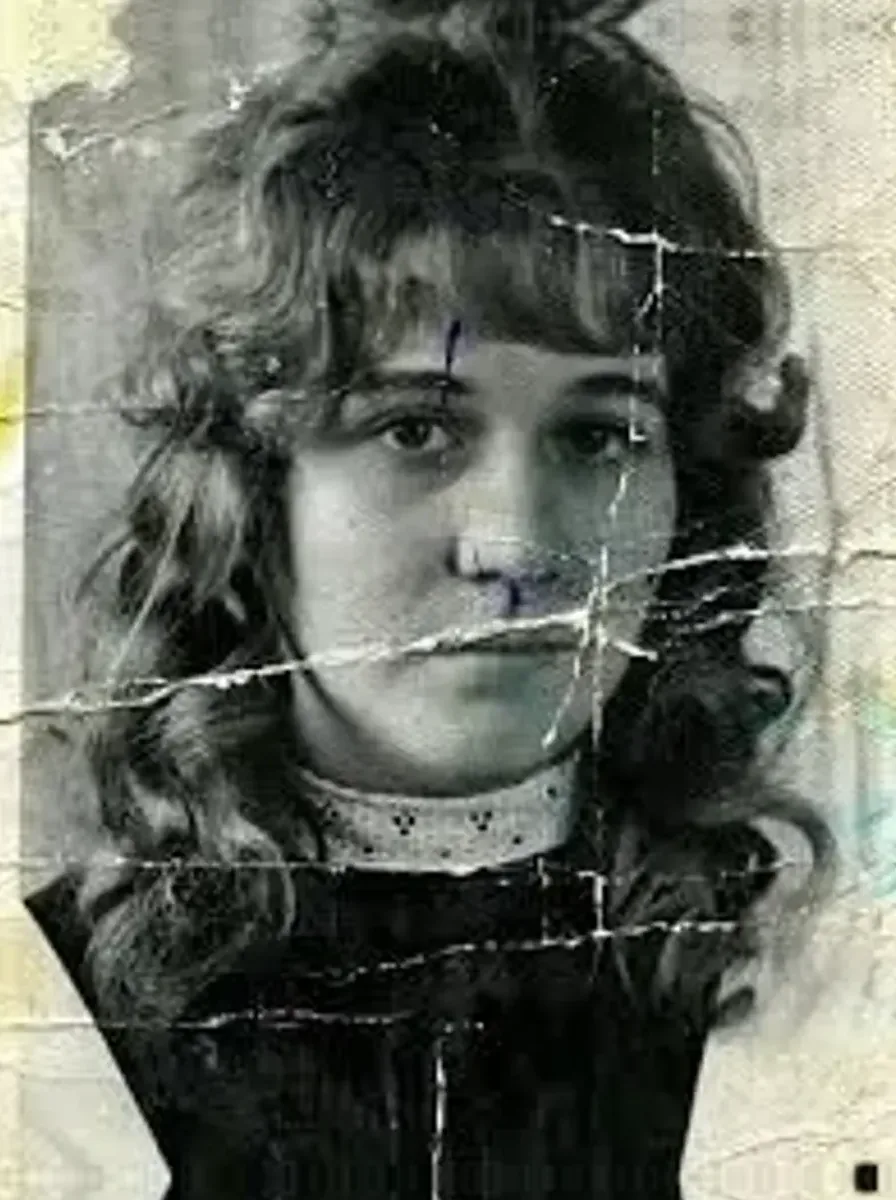
| Важкий: тріщини чи розрив через обличчя, відсутній кут, пліснява | Усе перелічене й реконструкція втрачених частин | 3–8 годин і більше |
| Чорно-біле, яке ще треба розфарбувати | Окремі шари кольору для кожного об’єкта | ще кілька годин |
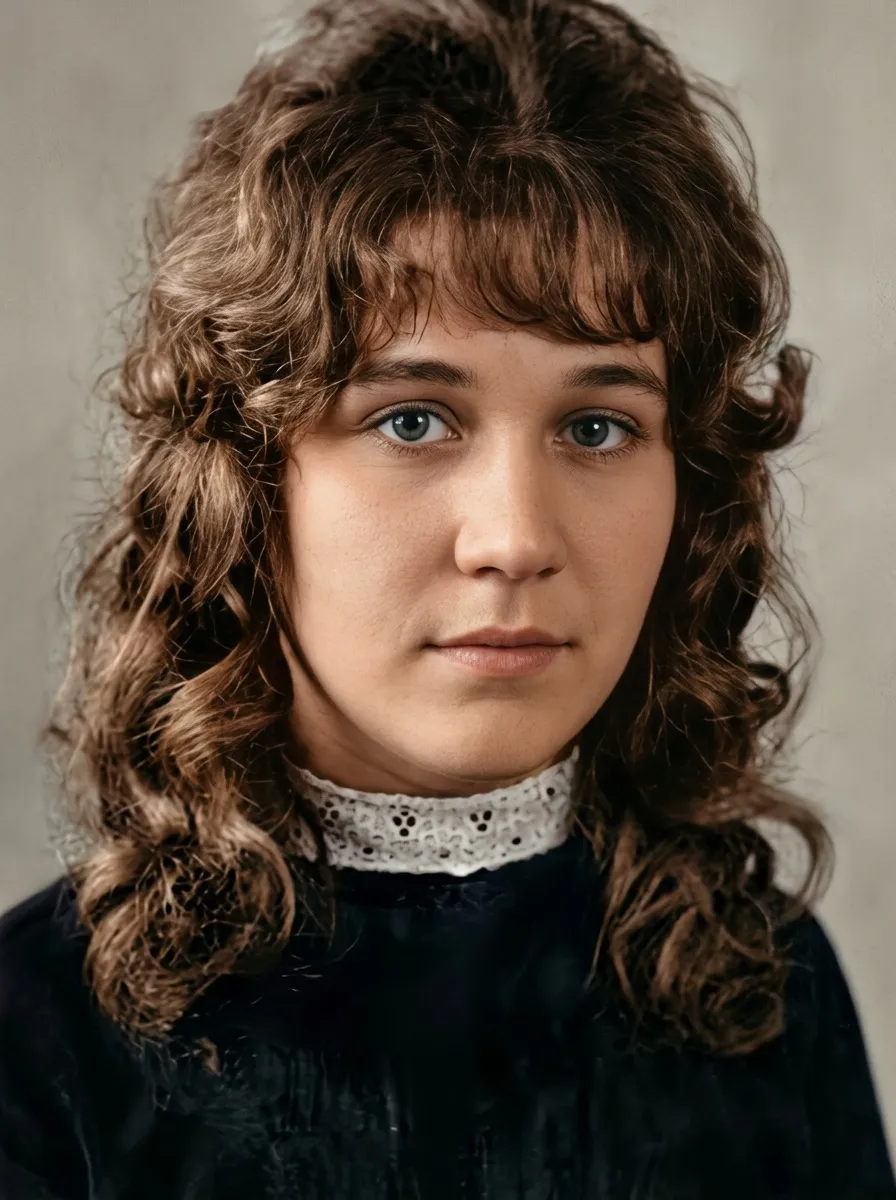
Це орієнтири з практики, а не вимірювання: час залежить від досвіду, роздільності скану й вимог до результату. Початківцю перші знімки забирають помітно більше часу, а найбільше — на обличчя. Для порівняння: Epoha віддає результат приблизно за хвилину, іноді до трьох.
Фотошоп чи ШІ-сервіс для реставрації фото: порівняння
| Фотошоп (вручну й нейрофільтри) | ШІ-сервіс Epoha | |
|---|---|---|
| Час на одне фото | Від 20 хвилин до кількох годин, залежно від пошкоджень | Приблизно хвилина, іноді до трьох |
| Керування деталями | Повне: кожен штрих ваш, будь-яке виправлення можна скасувати | Деталями не керуєте: оцінюєте результат і за потреби завантажуєте знімок ще раз (у межах ліміту) та отримуєте інший варіант |
| Розмір файлу | Роздільність вашого скану | Близько 1400 пікселів за довшою стороною; для великого скану це менше, ніж на вході |
| Чорно-біле й сепія | Лишаєте чорно-білим або розфарбовуєте на ваш розсуд | Завжди повертається в кольорі (колір виведено моделлю); чорно-білу копію зробить будь-який фоторедактор |
| Обличчя | Перевіряєте самі; Enhance Face і Generative Fill можуть змінити риси | Розбір до роботи попереджає про зруйноване чи дрібне обличчя; оригінал видно, поки тримаєте фото натиснутим, а порівнюєте ви |
| Поля, паспарту, підписи | Що лишити в кадрі, вирішуєте ви | Повертається лише фотографія: поля, паспарту й підписи на них зникають, тож тримайте цілий скан |
| Що потрібно | Програма, навички й час | Браузер і скан; у ранньому доступі без реєстрації |
Коли краще Фотошоп, а коли швидше ШІ
Epoha — наш сервіс, тож почнемо з того, де Фотошоп кращий. Він виграє, коли знімок працює як документ або потрібен великий друк: роздільність лишається вашою, а кожне рішення можна пояснити. Виграє він і тоді, коли чорно-біле має лишитися чорно-білим або коли ви самі хочете вирішувати, що реконструювати на місці втраченого.
ШІ швидший на звичайних пошкодженнях (подряпини, вицвітання, заломи, помірні розриви) і тоді, коли знімків багато: ціла коробка фото стає посильною справою. Ці підходи легко поєднати: пропустіть знімок через сервіс і дороблюйте у Фотошопі лише те, що лишилося.
Питання про реставрацію фото у Фотошопі
Як відновити старе фото у Фотошопі?
Працюйте на копії скану: пил і плями прибирає Spot Healing Brush, подряпини й тріщини — Healing Brush та Clone Stamp, розриви й кути — Patch і Content-Aware Fill. Потім виправте тон у Levels чи Curves, наприкінці додайте різкість. Нейрофільтри лишайте на окремому шарі й перевіряйте обличчя.
Як прибрати подряпини з фото у Фотошопі?
Тонкі й короткі закривайте Spot Healing Brush або Healing Brush, довгі — кількома легкими проходами Clone Stamp. Dust & Scratches (Filter › Noise) годиться для пилу й дрібних подряпин, але лише на копії шару й з маскою, інакше він розмиє деталі.
Чому нейронні фільтри у Фотошопі неактивні або не працюють?
Типова причина — режим Grayscale: переведіть знімок у Image › Mode › RGB Color. Далі перевірте, що Фотошоп оновлено, ви увійшли в акаунт Adobe, а потрібний фільтр завантажено (значок хмарки біля його назви). Якщо Photo Restoration пише про тимчасове вимкнення через помилку, оновіть програму й повторіть спробу пізніше.
Чи можна розфарбувати чорно-біле фото у Фотошопі?
Так: автоматично — у Filter › Neural Filters › Colorize на об’єднаному шарі з режимом накладання Color або вручну окремими шарами кольору. Будь-який колір тут лише припущення: чорно-біле зображення справжніх відтінків не зберігає.
Чи змінює Фотошоп обличчя на старому фото?
Ручні інструменти змінюють лише те, що ви самі зафарбували. Enhance Face у Photo Restoration і Generative Fill домальовують риси за власною моделлю, тож після них обличчя треба звірити з оригіналом. Те саме стосується будь-якого ШІ-сервісу: схожість перевіряєте ви.
Чи можна відновити фото без Фотошопа?
Так. В Epoha ви завантажуєте скан (JPG, PNG, HEIC/HEIF чи WebP до 25 МБ), приблизно за хвилину бачите результат і самі вирішуєте, чи він вас влаштовує; свій оригінал видно, поки тримаєте фото натиснутим. У ранньому доступі це безкоштовно: до двох успішних реставрацій на добу, без реєстрації, файл без водяного знака.
Подивіться, що вийде за один прохід
Завантажте скан: усунення пошкоджень, колір і чіткість виконуються разом, а поки тримаєте готове фото натиснутим, видно ваш оригінал. Обличчя порівняйте самі.
Безкоштовно, поки триває ранній доступ · 2 реставрації на день
Фото використовується лише для вашої реставрації. Як ми поводимося з вашим фото
Джерела
- Dye Fade — Image Permanence Institute (filmcare.org)