Cómo restaurar una foto antigua dañada con Photoshop
Cómo restaurar una foto antigua dañada en Photoshop: polvo, rayones, roturas y color, filtros neuronales, cuánto se tarda y cuándo conviene una IA.
Compruebe qué haría una IA con su foto
Gratis durante el acceso anticipado · 2 restauraciones al día
Elegir una fotoSe usa solo para restaurar su foto. Cómo tratamos su foto
Para restaurar fotos antiguas en Photoshop se trabaja sobre un escaneo, por capas y en un orden fijo: primero el polvo, luego los rayones y las roturas, después el tono y, al final, el color. Una foto con daño ligero suele llevar menos de una hora; una muy dañada, una tarde o más. Esta guía recorre el proceso con los nombres de las herramientas en español, explica qué hacen los filtros neuronales de Photoshop y dónde fallan, y dice cuándo compensa probar antes una IA.
Se usa solo para restaurar su foto. Cómo tratamos su foto
Antes de abrir Photoshop: el escaneo y la versión
Photoshop retoca píxeles: lo que el escaneo no recogió no se puede recuperar después. Escanee la copia entera, sin las correcciones automáticas del escáner y a unos 600 ppp si es pequeña, y guárdela en TIFF o en JPEG de máxima calidad; la guía de digitalización detalla los ajustes. El papel no se toca: todo el trabajo ocurre sobre el archivo.
Casi todos los pasos de abajo usan herramientas que Photoshop tiene desde hace muchas versiones, CS6 incluido (con algún menú distinto), y valen en otros editores con capas, como GIMP, aunque cambien los nombres. Lo que exige una versión reciente son los Neural Filters (filtros neuronales) y el Relleno generativo (Generative Fill), y ambos necesitan conexión a internet: los primeros, al menos para descargar cada filtro la primera vez. Los nombres de menú son los de la interfaz en español, con el inglés entre paréntesis, y pueden variar un poco entre versiones. Los atajos van en versión Windows; en Mac, Ctrl es Cmd y Alt es Opción.
Cómo restaurar fotos antiguas dañadas en Photoshop, paso a paso
Duplique la capa y deje el original intacto
Abra el escaneo y duplíquelo con Ctrl+J. La capa Fondo queda como está, con su candado, y cada tipo de retoque va en una capa vacía encima: así puede ocultar o borrar un arreglo sin perder nada.
Recorte y enderece
Con la herramienta Recortar (C), arrastre sobre la foto y use Enderezar para trazar una línea sobre un borde o un horizonte que deberían ser rectos. Quite ahora el margen y el cartón, para no retocar zonas que luego se cortan. El escaneo completo, con sus anotaciones, se conserva aparte.
Quite el polvo y las motas
Para localizar los defectos, active unos segundos una capa de ajuste Curvas con una curva en S muy marcada: con tanto contraste saltan a la vista. Apáguela mientras retoca y vuelva a encenderla para revisar lo que quede. En una capa vacía, use el Pincel corrector puntual (Spot Healing Brush) con «Muestrear todas las capas» activado y el tipo «Según el contenido»: un clic por mota, con un pincel apenas mayor que ella.
Si son cientos de motas, use Polvo y rascaduras
Convierta la capa duplicada en objeto inteligente y aplique Filtro > Ruido > Polvo y rascaduras (Dust & Scratches). Con el Umbral en 0, suba el Radio solo hasta que desaparezcan las motas; después suba el Umbral todo lo que pueda sin que reaparezcan, porque este filtro difumina. Seleccione la máscara del filtro inteligente, invíertala (Ctrl+I) y pinte en blanco únicamente sobre las motas, lejos de las caras.
Cierre rayones y grietas finas
En una zona lisa (cielo, pared, piel), un clic al principio del rayón y Mayús+clic al final con el Pincel corrector puntual trazan una línea recta que lo cierra. Si el rayón cruza una textura, como pelo, tela o un borde, use el Tampón de clonar (Clone Stamp) con un pincel pequeño y blando, la muestra en «Actual e inferior» y Alt+clic para fijar el origen junto al rayón. Cambie de origen a menudo: una textura repetida delata el retoque.
Repare roturas, pliegues y esquinas que faltan
Una rotura es un rayón ancho y, a menudo, con los dos lados desalineados. Reconstruya primero los contornos que la cruzan (el borde de una chaqueta, el horizonte) con el Tampón de clonar y después rellene el resto con el Pincel corrector, por tramos. Para una mancha o un trozo que falta sobre una zona uniforme (cielo, pared), pruebe la Herramienta Parche (Patch Tool) o seleccione con el Lazo, amplíe la selección unos píxeles (Seleccionar > Modificar > Expandir) y use Edición > Relleno según el contenido (Content-Aware Fill). Si lo que falta es parte de una cara, ningún retoque la devuelve: cualquier cosa que ponga ahí es una reconstrucción.
Restaure el tono y el color con capas de ajuste
Trabaje con capas de ajuste, no sobre los píxeles. En Niveles (Levels), lleve los deslizadores de negro y blanco al borde del histograma; Alt+arrastrar muestra dónde empieza a perderse detalle; más allá, sombras o luces se funden en negro o blanco puro. En Curvas (Curves), ajuste el contraste de los medios tonos. Para una dominante amarilla, roja o verdosa, use los tres cuentagotas de Niveles o Curvas (negro, gris y blanco) sobre puntos de la foto que deberían ser de ese tono; si cada color se apagó a un ritmo distinto, corrija por canal (Rojo, Verde, Azul) o use Equilibrio de color (Color Balance). Suba la saturación con Tono/Saturación (Hue/Saturation) con moderación y deje el enfoque para el final: sobre un daño sin cerrar solo lo marca más.
Compare las caras con el original y guarde
Alterne la capa Fondo y el resultado a pantalla completa y al 100 % de zoom (Alt+clic en el ojo de la capa Fondo muestra solo esa capa). Mire ojos, boca, mandíbula y orejas rasgo por rasgo; en una foto de grupo, cara por cara. Si un filtro o un relleno cambió un rasgo, enmascárelo o descártelo; la guía para restaurar sin cambiar la cara tiene la lista completa. Guarde el PSD con las capas, el escaneo sin tocar y el JPEG exportado en al menos dos lugares distintos.
Colorear una foto en Photoshop: a mano o con el filtro Colorear
Hay dos caminos para colorear una foto en blanco y negro en Photoshop, y los dos dan un color deducido, no recuperado: la copia nunca registró de qué color era el vestido. A mano, cree capas vacías en modo de fusión Color, una por zona (piel, pelo, ropa, fondo), y pinte con un pincel blando y poca opacidad: así corrige cada zona por separado. La herramienta Cuentagotas sobre fotos de referencia ayuda a elegir tonos creíbles. Es lento, pero da el máximo control.
El filtro Colorear (Colorize) lo hace solo. Cree una capa combinada (Ctrl+Alt+Mayús+E), aplique Filtro > Neural Filters > Colorear con la salida en una capa nueva y póngala en modo de fusión Color. Si el filtro aparece desactivado, compruebe que el documento no está en escala de grises: Imagen > Modo > Color RGB. Revise sobre todo piel, labios y ropa, donde un color erróneo se nota más. La guía para colorear fotos en blanco y negro lo trata con más detalle.
Filtro de restauración de fotos de Photoshop: qué hace y dónde se equivoca
El filtro Restauración de fotos (Photo Restoration), en Filtro > Neural Filters, repara rayones y mejora la cara con IA, pero puede llevarse detalle y cambiar rasgos. La primera vez hay que descargar el filtro (icono de nube). Tiene reguladores para mejorar la imagen, mejorar la cara y reducir rayones: la reducción de rayones puede borrar también detalle y textura, y la mejora facial genera detalle nuevo, así que compare siempre con el original.
Aplíquelo con la salida (apartado Salida del panel) en «Nueva capa enmascarada», o en «Filtro inteligente» si quiere poder reajustarlo, nunca sobre el original, y empiece con los reguladores bajos. Para ver dónde cambió algo, ponga la capa nueva en modo de fusión Diferencia con el escaneo debajo: lo negro no cambió y lo claro sí. Si una cara cambia, pinte la máscara en negro sobre ella o baje la mejora facial a cero.
El Relleno generativo completa huecos con contenido nuevo que genera una IA a partir del contexto o de un texto. Sirve para ampliar un fondo o completar un cielo, pero sobre una cara, unas manos o un objeto con detalle inventa: lo que aparece no es lo que había. El Relleno según el contenido, en cambio, copia píxeles de la propia foto.
Cuánto se tarda en restaurar una foto en Photoshop
| Daño | Qué suele haber | Tiempo orientativo a mano, con práctica |
|---|---|---|
| Ligero | Polvo, unos pocos rayones finos, color algo apagado | De 15 a 45 minutos |
| Medio | Varios rayones largos, manchas, un pliegue, una dominante de color | De una a tres horas |
| Grave | Roturas que cruzan personas, esquinas o trozos perdidos, emulsión levantada | Varias horas, a veces un día entero |
Photoshop o una IA: cuándo conviene cada una
Si el daño es corriente y hay varias fotos por restaurar, una IA ahorra casi todo el tiempo; Photoshop gana cuando importa decidir cada reconstrucción, cuando la foto tiene valor documental o cuando quiere conservar toda la resolución del escaneo. Los tiempos de la tabla son de experiencia habitual, no una medición, y quien empieza tarda más.
Epoha repara el daño, el color y la nitidez en una sola pasada y, normalmente, en cerca de un minuto (a veces hasta tres). Devuelve unos 1400 píxeles en el lado largo, menos que un escaneo grande, y solo vuelve la fotografía: márgenes, cartón y anotaciones del borde no llegan al resultado, así que guarde el escaneo entero. Una copia en blanco y negro o en sepia vuelve siempre en color; no hay opción de dejarla en gris, y ese color es una deducción.
Una IA tampoco le quita el trabajo de comprobar. Antes de restaurar, Epoha avisa si una cara está muy dañada o es muy pequeña, y al modelo se le indica que no cambie los rasgos, pero no hay una verificación automática del parecido: al mantener pulsada la fotografía se ve su original y la comparación la hace usted; en una foto de grupo, cara por cara. Si una cara cambió, suba la foto otra vez: los resultados varían de un intento a otro. En acceso anticipado es gratis, con dos restauraciones al día por persona y sin registro.
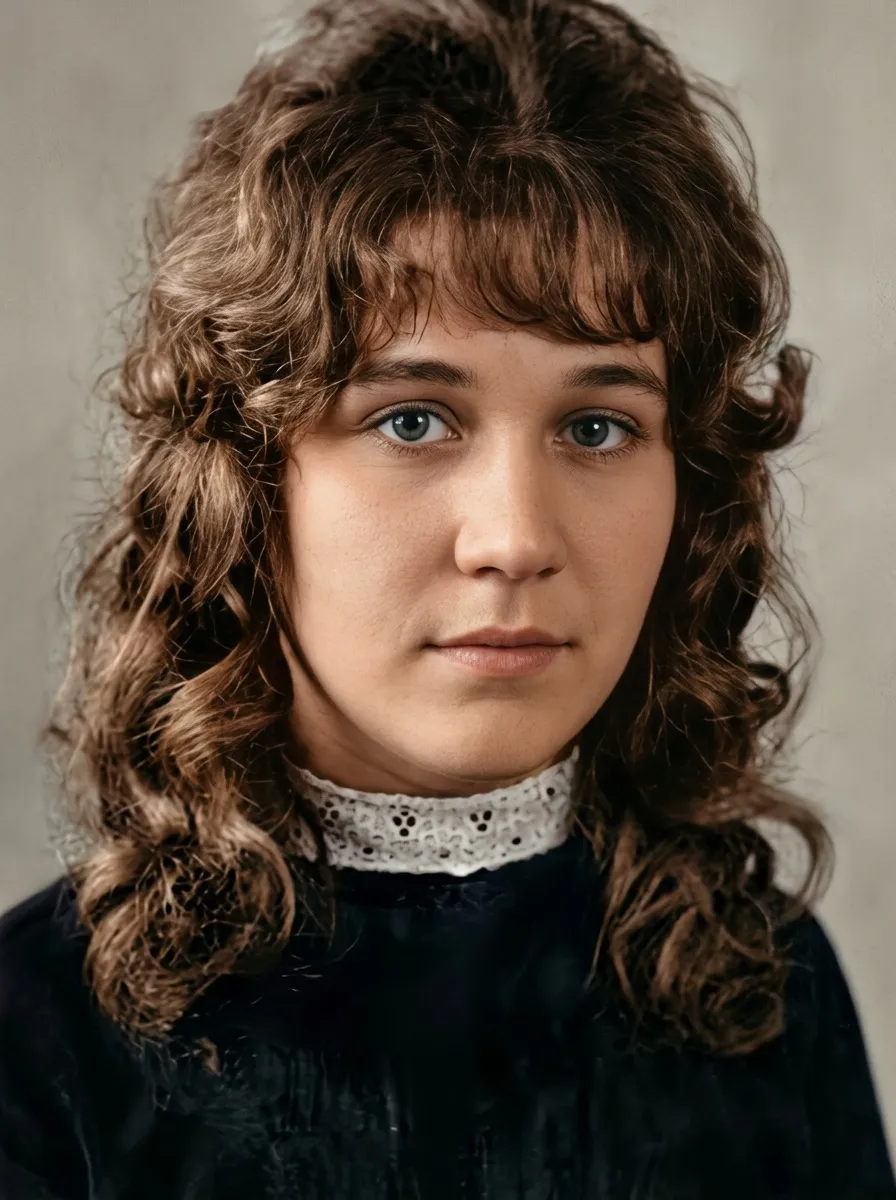
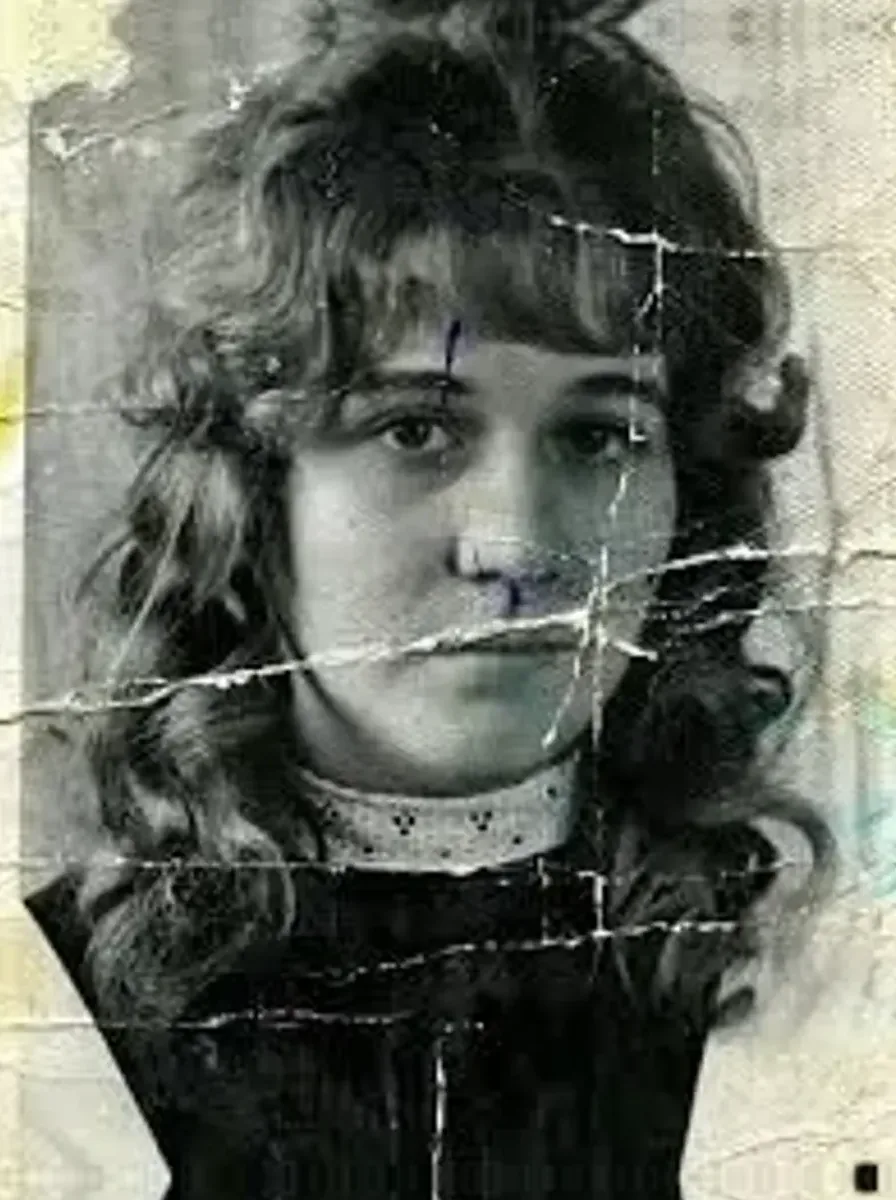
Photoshop y Epoha, lado a lado
| Photoshop, retoque manual | Epoha, IA en una pasada | |
|---|---|---|
| Tiempo por foto | De 15 minutos a un día, según el daño | Normalmente cerca de un minuto; a veces hasta tres |
| Control del detalle | Total: usted decide cada zona | Ninguno sobre el detalle: acepta el resultado o sube la foto otra vez |
| Rostros | Usted decide qué se toca y qué no | Aviso previo si una cara está muy dañada; la comparación con el original la hace usted |
| Foto en blanco y negro | Sigue en gris salvo que usted la coloree | Siempre vuelve en color, deducido por el modelo |
| Tamaño del archivo | El del escaneo | Unos 1400 píxeles en el lado largo |
| Qué incluye el resultado | Lo que usted decida | Solo la fotografía, sin margen ni cartón |
| Qué necesita | Photoshop y práctica | Un navegador, sin cuenta |
Preguntas sobre restaurar fotos antiguas en Photoshop
¿Cómo restaurar fotos antiguas en Photoshop?
Duplique el escaneo y retoque por capas: recorte y enderece; quite polvo y motas con el Pincel corrector puntual; cierre rayones con el Tampón de clonar; repare roturas con Parche o Relleno según el contenido; corrija tono y color con Niveles y Curvas, y compare las caras con el original.
¿Qué filtro de Photoshop restaura fotos antiguas?
Hay dos. Filtro > Ruido > Polvo y rascaduras limpia motas y rayas finas, pero difumina si se abusa. Filtro > Neural Filters > Restauración de fotos usa IA para mejorar la imagen, mejorar la cara y reducir rayones; hay que descargarlo la primera vez y conviene aplicarlo en una capa aparte. Ninguno sustituye al retoque manual en daños grandes.
¿Cómo restaurar el color de una foto antigua en Photoshop?
Con capas de ajuste: Niveles para fijar el negro y el blanco, los cuentagotas o Equilibrio de color para quitar la dominante, y Tono/Saturación para devolver viveza con moderación. Si cada color se apagó a un ritmo distinto, corrija por canal en Curvas. Un color que la copia ya no tiene no se restaura: se deduce.
¿Cómo colorear una foto en blanco y negro en Photoshop?
Con Filtro > Neural Filters > Colorear, que lo hace solo y exige modo RGB (Imagen > Modo > Color RGB), o a mano, con una capa vacía en modo de fusión Color y un pincel blando, una capa por zona. En los dos casos el color es una deducción: revise piel, labios y ropa.
¿Es mejor restaurar fotos antiguas con IA o con Photoshop?
Depende del daño y del tiempo. En daños corrientes, una IA llega a un primer resultado en cerca de un minuto, pero usted no controla el detalle y debe comprobar las caras. Photoshop tarda más, decide usted cada reconstrucción y conserva la resolución del escaneo. A menudo conviene probar primero una IA y retocar a mano lo que falle.
¿Sirve Photoshop Elements para restaurar fotos antiguas?
Para lo básico, sí: tiene Pincel corrector puntual, Tampón de clonar y ajuste de niveles, así que el retoque de motas, rayones y tono se puede seguir con otros menús. Las versiones más recientes añaden una función de restauración con IA (en inglés, Enhance > Restore Photo). Los menús cambian entre versiones; busque cada herramienta por su nombre.
Compruebe qué haría una IA con su foto
Suba el escaneo y compare el resultado con el original en cerca de un minuto. Lo que no convenza, puede retocarlo después en Photoshop.
Gratis durante el acceso anticipado · 2 restauraciones al día
Se usa solo para restaurar su foto. Cómo tratamos su foto
Fuentes
- Digital Photos — Personal Archiving — Library of Congress, Digital Preservation Program