Comment restaurer une photo ancienne avec Photoshop
Restaurer une photo ancienne avec Photoshop : l’ordre des étapes, l’outil pour chaque défaut, le temps qu’il faut vraiment et les pièges sur les visages.
Essayez un passage par IA avant d’y passer des heures
Gratuit pendant l’accès anticipé · 2 restaurations par jour
Choisir une photoUtilisée uniquement pour votre restauration. Ce que nous faisons de votre photo
Pour restaurer une photo ancienne avec Photoshop, on travaille sur une copie du scan et dans un ordre précis : recadrage, poussière, rayures, déchirures, puis tons et couleurs. Comptez un quart d’heure pour un tirage simplement poussiéreux, plusieurs heures pour une photo craquelée ou déchirée. Voici les outils et leurs réglages, les pièges autour des visages, et les cas où une restauration par IA va plus vite.
Utilisée uniquement pour votre restauration. Ce que nous faisons de votre photo
Les 9 étapes pour restaurer une photo ancienne dans Photoshop
Scanner, ouvrir, dupliquer le calque
Scannez le tirage à plat, à 600 ppp pour un petit format et sans correction automatique, puis gardez ce fichier brut à part. Dans Photoshop, dupliquez le calque (Calque > Dupliquer le calque) pour les filtres, verrouillez l’original, puis ajoutez au-dessus un calque vide pour les retouches.
Recadrer et redresser
Avec l’outil Recadrage, cliquez sur « Redresser » et tracez une ligne le long d’un bord ou d’un horizon pour remettre l’image d’aplomb. Décochez « Supprimer les pixels rognés » pour pouvoir rouvrir le cadre plus tard.
Repérer les défauts avec un calque Courbes provisoire
Ajoutez un calque de réglage Courbes et poussez le contraste à l’extrême, uniquement pour voir : poussière, fines rayures et taches ressortent. Masquez-le pour réparer, réaffichez-le pour contrôler. Les outils réglés sur « Échantillonner tous les calques » tiennent compte des calques de réglage visibles : avec ce calque actif, le contraste outré passerait dans vos retouches.
Nettoyer la poussière et les petites taches
Sur le calque vide, prenez le Correcteur localisé, type « Contenu pris en compte », avec « Échantillonner tous les calques » coché. Réglez un diamètre un peu plus large que le défaut et cliquez une fois dessus, à 100 % d’agrandissement, en quadrillant l’image zone par zone. Près d’un contour (racine des cheveux, œil, bord du visage), l’outil peut étaler la texture : passez au Correcteur.
Effacer les rayures et les craquelures
Pour une rayure fine et droite, cliquez au début du trait avec le Correcteur localisé, puis Maj + clic à l’autre bout : l’outil répare toute la ligne. Une rayure courbe se suit en traits courts. Sur une peau ou un fond détaillé, prenez le Correcteur, source choisie par Alt + clic (Option + clic sur Mac), ou le Tampon de duplication à opacité réduite, échantillon « Actif et ci-dessous ».
Réparer une déchirure ou un coin manquant
Si les morceaux se sont décalés, sélectionnez un côté au lasso, passez-le sur son propre calque (Ctrl/Cmd + J) et réalignez-le avec Ctrl/Cmd + T (Transformation manuelle). Reconstituez ensuite les lignes (horizon, arête d’une porte, pli d’un vêtement) au Tampon de duplication, de part et d’autre de la déchirure, puis comblez les surfaces avec l’outil Pièce ou Édition > Remplissage d’après le contenu. Si la déchirure traverse un visage, aucun outil ne retrouve les traits qui manquent : voyez la section sur les visages.
Redonner du contraste
Ajoutez un calque de réglage Niveaux et rapprochez les curseurs noir et blanc du début et de la fin de l’histogramme : un tirage passé retrouve souvent l’essentiel de son contraste. Affinez ensuite avec Courbes.
Corriger une dominante de couleur
Sur un tirage jauni ou viré au rouge, Alt + clic sur « Auto » dans Courbes ouvre les « Options de correction colorimétrique automatique » : cochez « Rechercher les couleurs claires et foncées » et « Magnétisme des tons moyens neutres ». La pipette de point gris, cliquée sur ce qui doit être neutre, corrige aussi la dominante. Pour un noir et blanc propre, un calque de réglage Noir et blanc retire le jaunissement ; baissez son opacité pour garder un peu de la teinte du papier.
Redonner du grain, accentuer à peine, enregistrer
Une zone très nettoyée paraît lisse à côté du reste. Ajoutez un calque rempli de gris à 50 % en mode « Incrustation », appliquez-y Filtre > Bruit > Ajout de bruit (Monochromatique) et réglez l’opacité à l’œil. N’accentuez qu’à la fin et légèrement : la netteté grave aussi les défauts restants. Enregistrez un fichier PSD avec ses calques, puis exportez une copie en JPEG.
Enlever les rayures et les taches avec Photoshop : l’outil selon le défaut
| Défaut | Outil et réglage | À surveiller |
|---|---|---|
| Poussière, points blancs ou noirs, petites taches | Correcteur localisé, type « Contenu pris en compte », sur un calque vide : un clic par défaut | Près d’un contour (cheveux, œil, bord du visage), il peut étaler la texture : changez d’outil |
| Rayure fine et isolée | Correcteur localisé : un clic au début, Maj + clic à la fin (traits courts si la rayure est courbe) | Sur un motif régulier (tissu, briques), l’outil peut casser les lignes : passez au Tampon de duplication |
| Réseau de fissures sur un fond uni (ciel, mur, fond de studio) | Filtre Antipoussière sur une copie du calque, avec un masque noir : vous peignez l’effet sur le fond seulement | Le filtre floute le grain : ne le peignez jamais sur un visage |
| Craquelure ou pli sur un visage, une main, un tissu | Correcteur avec une source choisie à la main, ou Tampon de duplication à faible opacité, pinceau fin | Source toute proche, sous la même lumière ; contrôlez à 100 % que la peau garde son grain |
| Tache large, auréole, trace d’eau | Outil Pièce en mode « Contenu pris en compte », ou Remplissage d’après le contenu sur une sélection | Les grands dégradés se raccordent mal : procédez par petites sélections |
| Déchirure, coin ou morceau manquant | Tampon de duplication et Pièce, les lignes d’abord ; Remplissage génératif en dernier recours, sur le décor seulement | Le Remplissage génératif invente : sur un visage, il propose des traits plausibles, pas ceux de la personne |
Le filtre Antipoussière (Dust & Scratches, dans Filtre > Bruit) a deux curseurs. Mettez le Seuil à 0, réglez le Rayon sur la plus petite valeur qui efface le défaut, puis montez le Seuil jusqu’à la valeur la plus haute qui l’efface encore : le grain est moins touché. Appliquez-le sur la copie du calque et peignez l’effet avec le masque.
Filtres neuronaux (Neural Filters) et Remplissage génératif : attention aux visages
Le filtre neuronal « Restauration de photos » (Photo Restoration) fait gagner du temps, à condition de surveiller ce qu’il fait aux visages. Dans Filtre > Filtres neuronaux (Neural Filters), il atténue rayures, bruit et artefacts d’un coup, avec des curseurs comme « Réduction des rayures » et « Améliorer le visage ». Chaque filtre se télécharge à la première utilisation (connexion Internet requise), et Adobe peut le désactiver temporairement.
« Améliorer le visage » peut ajouter des détails (cils, mèches, grain de peau) qui n’étaient pas sur le tirage : baissez-le, voire laissez-le à zéro. Poussé à fond, « Réduction des rayures » peut prendre un cheveu ou un fil de tissu pour une rayure. Sortez le résultat sur un nouveau calque pour pouvoir l’atténuer ou le masquer sur les visages.
Le Remplissage génératif (une sélection, puis « Générer ») propose trois variantes. Sur un décor (ciel, mur, herbe), le résultat est souvent convaincant. Sur un visage, une main ou un motif précis, il invente des détails plausibles et ne peut pas retrouver ceux de la personne : comparez avec une autre photo d’elle, ou laissez la zone telle quelle. Ces fonctions n’existent que dans les versions récentes de Photoshop ; les neuf étapes ci-dessus s’en passent.
Coloriser une photo noir et blanc dans Photoshop
Photoshop colorise une photo noir et blanc avec le filtre neuronal « Coloriser » : il donne une base, à corriger ensuite à la main. Passez d’abord l’image en mode Couleurs RVB (Image > Mode) : en niveaux de gris, le filtre reste grisé. Fusionnez ensuite vos calques en un nouveau calque (Ctrl + Alt + Maj + E, ou Cmd + Option + Maj + E sur Mac).
Lancez Filtre > Filtres neuronaux > Coloriser, sortez le résultat sur un nouveau calque et passez-le en mode de fusion « Couleur » : la lumière et les détails restent ceux du noir et blanc restauré, seule la teinte s’ajoute. Pour corriger une teinte, ajoutez un calque en mode « Couleur » et peignez avec une couleur prélevée à côté (Alt + clic).
Cette couleur est devinée par le filtre : rien dans le noir et blanc n’indique la teinte réelle d’une robe ou des cheveux. Si un proche se souvient de la couleur des yeux ou d’un uniforme, suivez son souvenir. Le guide sur la colorisation détaille ces limites.
Restaurer une photo avec Photoshop Elements
Oui, Photoshop Elements permet de restaurer une photo ancienne, avec une interface plus simple : il reprend les outils de retouche de base (correcteur, tampon de duplication, niveaux) et propose trois modes, Rapide, Guidé et Expert. Les versions récentes ajoutent une restauration assistée par IA : là aussi, comparez les visages avec l’original.
Combien de temps faut-il pour restaurer une photo dans Photoshop ?
| État de la photo | Temps indicatif | Ce qui prend le temps |
|---|---|---|
| Propre, avec de la poussière et quelques points | 15 à 30 minutes | Repérer chaque défaut et cliquer dessus |
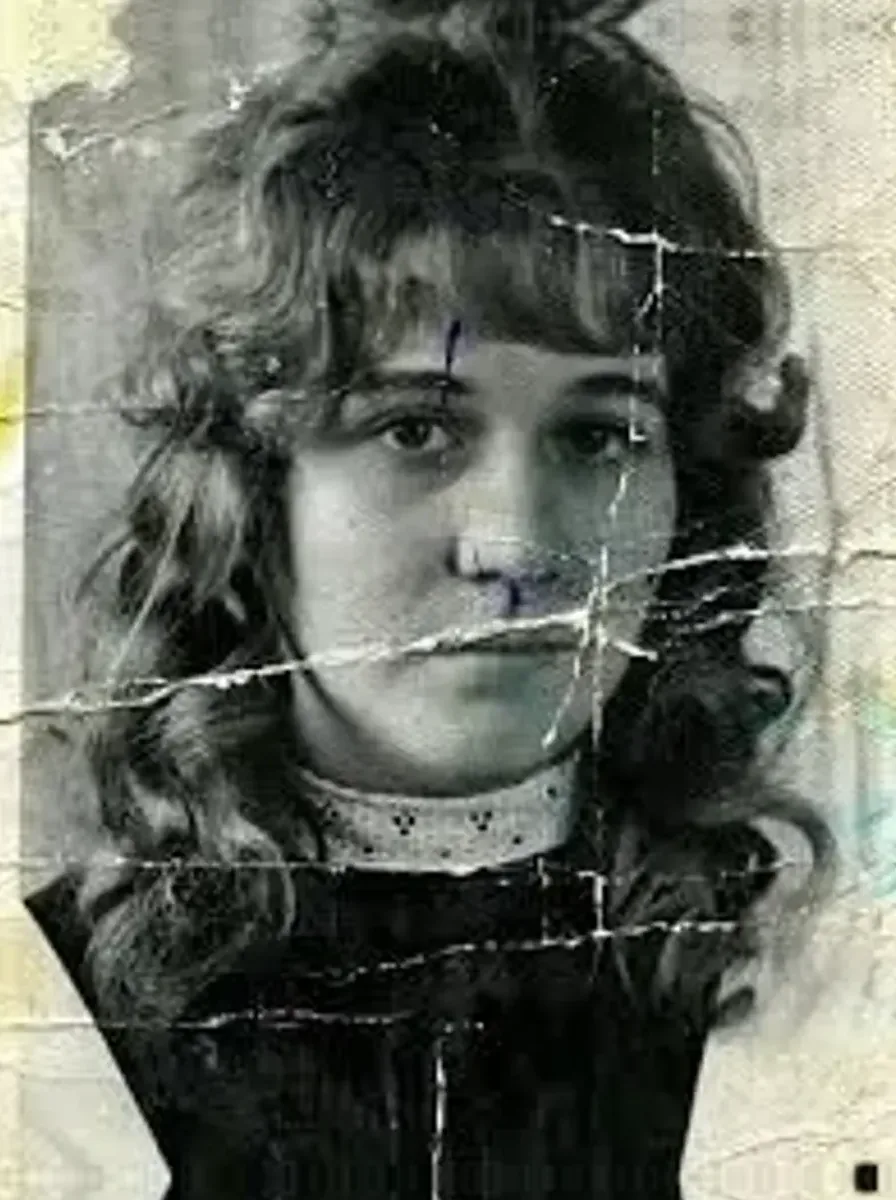
| Rayures fines, taches, fond jauni ou délavé | 1 à 2 heures | Les raccords sur les zones détaillées, puis le réglage des tons |
| Réseau de craquelures ou de plis, visage touché | 2 à 4 heures | Les passes fines sur la peau et les cheveux, contrôlées à 100 % |
| Déchirure, coin ou morceau manquant | 3 heures à une journée | Reconstituer les lignes puis les surfaces, et décider quoi faire des visages |
| Colorisation manuelle en plus | Plusieurs heures de plus | Un calque par zone : peau, cheveux, vêtements, décor |
Ces durées viennent de la pratique de la retouche manuelle, sans mesure sur un échantillon : un habitué des outils ira plus vite, un débutant en mettra davantage. Un passage Epoha, lui, prend environ une minute, parfois jusqu’à trois.
Contrôler les visages avant d’enregistrer
- Alternez le calque retouché et le scan d’origine (clic sur l’œil du calque), à 100 % d’agrandissement
- Passez le calque issu d’un filtre en mode « Différence » : le noir marque ce qui n’a pas changé, le clair ce qui a bougé ; l’œil juge ensuite
- Les yeux : écartement, paupières, direction du regard ; un léger décalage change l’expression
- La bouche : une bouche fermée reste fermée, les coins des lèvres à leur place
- Le nez, le menton, les oreilles : leur forme est très personnelle
- La peau : ni cire lisse, ni rides effacées ; cicatrices et grains de beauté là où ils étaient
- Sur une photo de groupe, un visage à la fois, y compris les plus petits
Photoshop ou IA : laquelle choisir pour votre photo ?
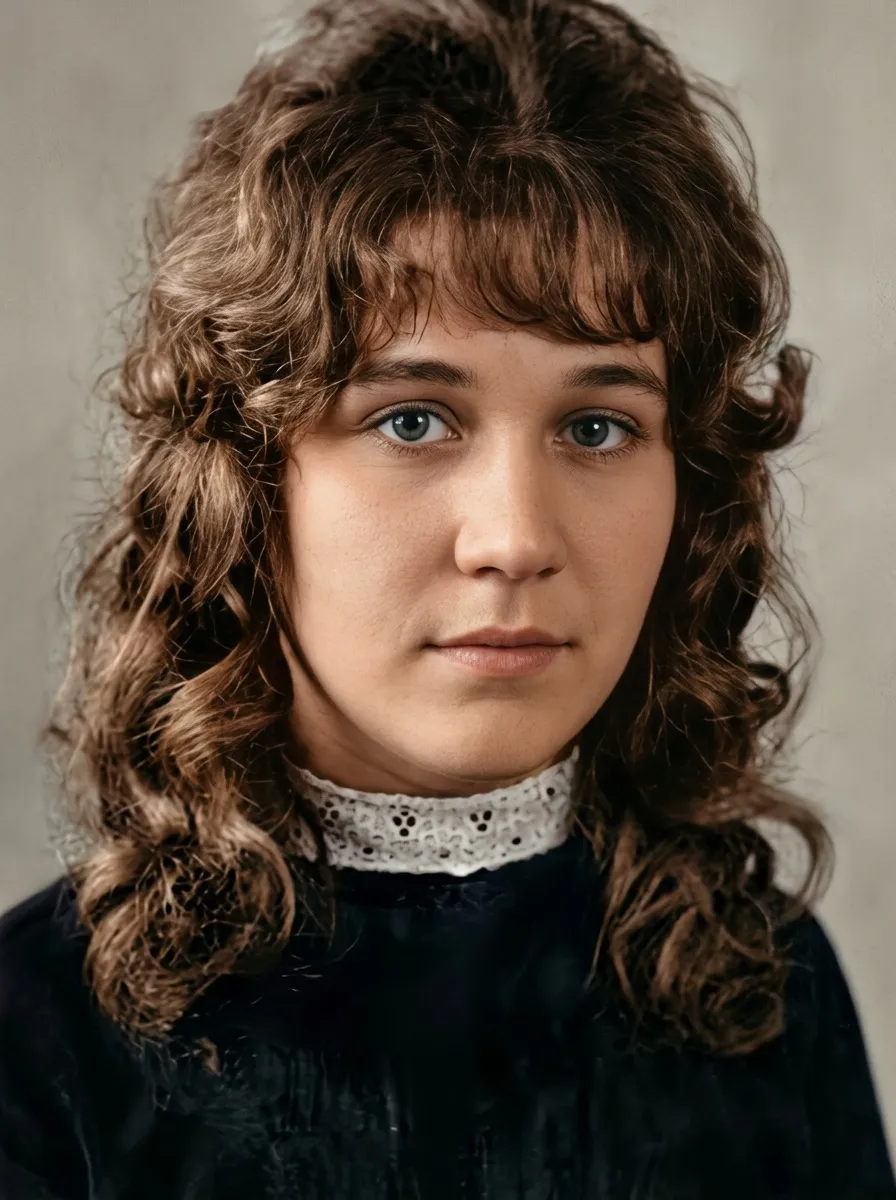
Photoshop donne le contrôle de chaque pixel, au prix du temps et de l’apprentissage. Une restauration par IA comme celle d’Epoha fait le gros du travail en une minute environ, avec moins de contrôle.
Chez Epoha, réparation, couleur et netteté se font en un seul passage. Une analyse repère d’abord les visages et les dégâts, et vous prévient, par exemple, si un visage est très abîmé ou trop petit, ou s’il manque du papier à l’intérieur d’une personne. Le résultat s’affiche, et en maintenant la photo appuyée vous voyez votre original : la comparaison, c’est vous qui la faites.
Photoshop et Epoha, critère par critère
| Photoshop (retouche à la main) | Epoha (un passage par IA) | |
|---|---|---|
| Temps par photo | De 15 minutes à une journée, selon les dégâts | Environ une minute, parfois jusqu’à trois |
| Savoir-faire | À acquérir : calques, outils de correction, masques | Aucun : on importe la photo |
| Contrôle | Total, zone par zone | Vous comparez le résultat à l’original et pouvez relancer, dans la limite quotidienne ; le résultat change à chaque passage |
| Couleur | Noir et blanc conservé si vous le voulez ; colorisation possible, à la main ou par filtre | Un tirage noir et blanc ou sépia revient toujours en couleur, déduite par le modèle |
| Visages | Vous les retouchez à la main, original sous les yeux | Consigne de ne pas modifier les traits, sans contrôle automatique : vérifiez chaque visage, surtout sur une photo de groupe |
| Taille du fichier | La résolution complète de votre scan | Environ 1 400 pixels sur le grand côté |
| Cadre | Marges et légendes conservées si vous le voulez | Seule la photographie revient : marges, carton, page d’album et légendes de marge n’y figurent pas, et l’image est redressée ; gardez votre scan entier |
| Accès | Licence Adobe requise | Dans le navigateur, sans compte ; en accès anticipé, deux restaurations réussies par jour et par personne sont gratuites |
Quand l’IA est plus rapide, et quand Photoshop reste le bon choix
L’IA est plus rapide pour les dégâts courants (rayures, taches, fond jauni, couleurs passées), et c’est la voie la plus simple si vous n’avez pas Photoshop. Un premier passage prend une minute et montre ce qu’il reste à retoucher.
Photoshop reste le bon choix pour garder le noir et blanc, travailler en pleine résolution, conserver une légende de marge, ou reconstituer un visage à l’aide d’autres photos de la personne : c’est votre œil qui juge la ressemblance.
Restaurer une photo avec Photoshop : vos questions
Comment restaurer ou retoucher une photo ancienne avec Photoshop ?
Scannez, dupliquez le calque, recadrez, puis retouchez sur un calque vide : Correcteur localisé pour la poussière et les rayures, Tampon de duplication et Pièce pour les zones détaillées ou déchirées, Niveaux ou Courbes pour les tons. Comptez de 15 minutes à plusieurs heures.
Quel outil de Photoshop pour enlever les rayures d’une photo ?
Le Correcteur localisé pour une rayure fine (clic au début, Maj + clic à la fin), le Correcteur ou le Tampon de duplication sur une peau ou un fond détaillé, le filtre Antipoussière sur une copie masquée pour un réseau de fissures sur fond uni.
Le filtre neuronal « Restauration de photos » est-il fiable sur les visages ?
Pas sans contrôle : « Améliorer le visage » peut ajouter des détails qui n’étaient pas sur le tirage. Baissez-le, sortez le résultat sur un nouveau calque et comparez les yeux, la bouche et l’ovale avec le scan.
Peut-on coloriser une photo noir et blanc avec Photoshop ?
Oui, avec Filtre > Filtres neuronaux > Coloriser sur un calque fusionné, puis en mode de fusion « Couleur ». La couleur est devinée : corrigez au pinceau ce que vous savez vraiment (yeux, cheveux, uniforme).
Photoshop Elements permet-il de restaurer une photo ancienne ?
Oui pour l’essentiel : correcteur, tampon de duplication et niveaux y existent, avec les modes Rapide, Guidé et Expert.
Photoshop ou une IA : laquelle pour une photo de famille ?
Pour des rayures, des taches et des couleurs passées, une IA est plus rapide : un passage Epoha prend environ une minute. Pour garder le noir et blanc ou travailler en pleine résolution, Photoshop reste préférable.
Essayez un passage par IA avant d’y passer des heures
Importez votre scan : réparation, couleur et netteté se font en un seul passage, et le résultat s’affiche en une minute environ, à comparer avec votre original.
Gratuit pendant l’accès anticipé · 2 restaurations par jour
Utilisée uniquement pour votre restauration. Ce que nous faisons de votre photo