Реставрация старого фото в Фотошопе: порядок работы
Реставрация фото в Фотошопе по шагам: слои, пыль и царапины, разрывы, цвет и нейрофильтры. Сколько времени это занимает и когда быстрее нейросеть.
Проверьте на своём снимке
Бесплатно, пока идёт ранний доступ · 2 реставрации в день
Выбрать фотоФото используется только для вашей реставрации. Как мы обращаемся с вашим фото
Реставрация фото в Фотошопе идёт в одном порядке: сначала копия слоя и кадр, затем пыль, царапины и разрывы, потом тон и цвет и только в конце зерно и резкость. Ниже этот порядок разобран по инструментам русского интерфейса: что нажимать, где работа застревает и сколько времени она занимает на лёгком, среднем и тяжёлом снимке. Про нейрофильтры и генеративную заливку сказано отдельно: они ускоряют ретушь, но рядом с лицом могут дорисовать то, чего на фото не было. Страницу пишет Epoha, сервис ИИ-реставрации, поэтому в конце отмечено, где Фотошоп лучше.
Фото используется только для вашей реставрации. Как мы обращаемся с вашим фото
Как восстановить старое фото в Фотошопе по шагам
Откройте скан и продублируйте слой
Работайте со сканом, а не с фотографией, снятой телефоном: блики и перекос добавят лишней работы. Нажмите Ctrl+J (на Mac Cmd+J) или выберите «Слой → Создать дубликат слоя», а нижний слой не трогайте и включайте его глазком для сравнения. Чёрно-белый отпечаток лучше сканировать в цвете: пятна и пожелтение видны в каналах по-разному, и это пригодится при выравнивании цвета.
Обрежьте поля и выровняйте кадр
Возьмите «Рамку» (Crop, клавиша C) и уберите картон, паспарту и край страницы альбома. Если отпечаток лёг косо, нажмите «Выпрямить» (Straighten) на панели параметров и проведите линию вдоль края отпечатка или горизонта. Геометрию правят до ретуши: после поворота пиксели пересчитываются, и уже исправленные места становятся мягче. Для снимка, сфотографированного под углом, в той же группе есть вариант с перспективой (Perspective Crop).
Уберите пыль и мелкие пятна
Сначала добавьте временный слой «Кривые» с крутой S-образной кривой и держите его выше остальных: на выцветшем скане он проявляет царапины и пылинки, которых глаз не замечает. Под ним создайте пустой слой и возьмите «Точечную восстанавливающую кисть» (Spot Healing Brush): тип «С учётом содержимого», включён «Образец всех слоёв», диаметр чуть больше пятна, один щелчок на пятно. Мелкую россыпь пыли снимает «Фильтр → Шум → Пыль и царапины» на копии слоя: поднимайте «Радиус», пока пыль не пропадёт, затем «Изогелию» (Threshold), пока не вернётся зерно, и открывайте эффект маской только на фоне и одежде.
Уберите царапины и трещины
Тонкие линии убирает «Восстанавливающая кисть» (Healing Brush) на новом пустом слое: в списке «Образец» выберите «Текущий и нижележащие» (Current & Below), чтобы кисть брала пиксели снимка, а не временную кривую. Щёлкните с Alt по чистому месту рядом и ведите короткие мазки вдоль трещины, часто меняя источник, иначе на коже проступит повторяющийся узор. Кисть подмешивает фактуру образца к тону того места, где вы рисуете, а «Штамп» (Clone Stamp, S) с таким же образцом копирует пиксели как есть и нужен для точной детали, например пряди волос или края воротника. «Заплатку» (Patch) проще вести на отдельной копии слоя с пикселями снимка: обведите пятно или залом и перетащите на чистый участок, а у резких краёв берите штамп.
Закройте разрывы и утраты
Если отпечаток порван и отсканирован кусками, разместите каждый на своём слое и совместите через Ctrl+T (поворот и сдвиг), пока линии рисунка не сойдутся; шов потом закрывается как трещина. Утраченный угол с небом, стеной или водой закроет «Заливка с учётом содержимого» (Content-Aware Fill) из меню «Редактирование»: в её окне вы сами указываете, откуда брать образцы. Лицо, руку или узор одежды она не вернёт, а нарисует правдоподобное. «Генеративную заливку» (Generative Fill) рядом с лицом не включайте: она придумывает содержимое выделения, и человек на снимке может стать другим.
Верните контраст
Добавьте корректирующий слой «Уровни» (Levels) и подведите чёрный и белый ползунки к краям гистограммы: контраст, утраченный из-за выцветания, вернётся. Средним ползунком поправьте общую яркость. Временный слой с крутой кривой из третьего шага теперь выключите.
Выправьте цвет и снимите желтизну
Цветовой сдвиг (жёлтый, розовый, зелёный) убирайте в «Кривых» (Curves) по каналам (красному, зелёному и синему по очереди) или щёлкните средней пипеткой (серая точка) по месту, которое заведомо нейтрально, например по серой стене. На пожелтевшем чёрно-белом отпечатке просмотрите палитру «Каналы» по одному: бурые пятна обычно слабее всего заметны в красном. Чтобы ослабить их при переводе в чёрно-белое, добавьте корректирующий слой «Чёрно-белое» (Black & White) и поднимите ползунки «Красные» и «Жёлтые»; подбирайте значения по результату.
Добавьте зерно и чуть подтяните резкость
Отретушированные участки получаются глаже окружения, и это видно. Сделайте объединённую копию слоёв (Ctrl+Alt+Shift+E), добавьте на неё «Фильтр → Шум → Добавить шум» с малым значением и откройте шум маской только на исправленных местах. Резкость добавляйте умеренно: «Контурная резкость» (Unsharp Mask) с небольшим эффектом, иначе вокруг контуров проступят ореолы.
Сверьте лица с оригиналом и сохраните
Увеличьте снимок до 100% и по очереди включайте и выключайте нижний слой с оригиналом: форма глаз и расстояние между ними, брови, крылья носа, уголки губ, линия волос, родинки и шрамы. Ретушь легко вычищает родинку как пятно, а штамп может сдвинуть губу. Не достраивайте одну половину лица зеркальной копией другой: лица несимметричны, и копия выдаёт другого человека. Покажите результат тому, кто знал этого человека. Сохраните PSD со слоями и JPEG для просмотра, а исходный скан не трогайте.
Нейрофильтры для восстановления фото в Фотошопе: что они делают с лицом
Нейрофильтры дают быстрый первый проход, но не заменяют ручную работу и могут перерисовать лицо. Они открываются через «Фильтр → Neural Filters» («Нейронные фильтры»); при первом включении фильтр нужно скачать, для этого нужны интернет и вход в аккаунт Adobe. Подписи в русских версиях встречаются разные: «Восстановление фотографий» или Photo Restoration, «Раскрашивание» или Colorize.
В Photo Restoration есть ползунки общего улучшения, улучшения лица и уменьшения царапин. Запускайте его на копии слоя после кадрирования, до ручной ретуши, и выводите результат на новый слой (New Layer), а не поверх исходного: тогда его можно ослабить, замаскировать или выключить. Улучшение лица (Enhance Face) перерисовывает его, и на больших значениях могут измениться сами черты, поэтому держите значения умеренными и сверяйте результат с оригиналом. Рассчитывайте, что разрывы и утраты после фильтра придётся править руками.
Как раскрасить старое чёрно-белое фото в Фотошопе
Быстрее всего это делает фильтр Colorize («Раскрашивание») в Neural Filters: он красит снимок сам, а вы правите результат. Если скан открыт в режиме «Градации серого», фильтр недоступен: сначала выберите «Изображение → Режим → Цвета RGB».
Вручную: создайте над снимком слой с режимом наложения «Цветность» (Color), возьмите мягкую кисть и закрашивайте по областям: кожа, волосы, одежда, фон. Тени и света остаются от оригинала: слой в режиме «Цветность» меняет только оттенок и насыщенность, а яркость берёт у нижних слоёв. Если оттенок слишком яркий, уменьшайте непрозрачность слоя.
И автоматика, и ручная работа дают предположение: на чёрно-белом снимке нет сведений о цвете. Автоматика склонна усреднять оттенки, поэтому кожа и ткань нередко выходят однотипными. Вручную вы красите по собственным представлениям, и надёжнее всего здесь опереться на рассказ родных о том, какого цвета было платье или пиджак.
Сколько времени занимает реставрация фото в Фотошопе
От получаса на снимке с пылью до нескольких вечеров на потрескавшемся и порванном. Это ориентиры из практики, а не замеры: многое решают разрешение скана и ваш опыт.
Лёгкое повреждение — пыль, пара тонких царапин, слабое выцветание: от получаса до часа, если со слоями и кистями вы уже работаете уверенно.
Среднее повреждение — трещины и заломы на фоне, пятна, небольшие утраты у края: от одного до трёх часов.
Тяжёлое повреждение — сетка трещин через лицо, разрыв через людей, утраченный кусок: от нескольких часов до нескольких вечеров. Лица на таких снимках ещё и нужно сверять с оригиналом, а ручная раскраска добавляет заметное время. У новичка первый снимок займёт дольше.
Когда нейросеть быстрее Фотошопа
Если в коробке несколько десятков снимков, ручная ретушь по часу на каждый съедает недели вечеров. На типичных повреждениях (царапины, выцветание, пятна, разрыв) быстрее справляется нейросеть.
Epoha за один проход исправляет повреждения, улучшает чёткость и возвращает чёрно-белый снимок в цвете. Обычно это около минуты, иногда до трёх. Результат можно сравнить с оригиналом: нажмите и держите снимок. До реставрации разбор снимка находит лица и повреждения и предупреждает, если лицо разрушено или слишком мелкое.
Сейчас, в раннем доступе, Epoha бесплатна: две удачные реставрации в сутки, без регистрации, файл без водяного знака. Позже оплата будет за каждое фото и только после того, как вы увидели результат; цена пока не объявлена.
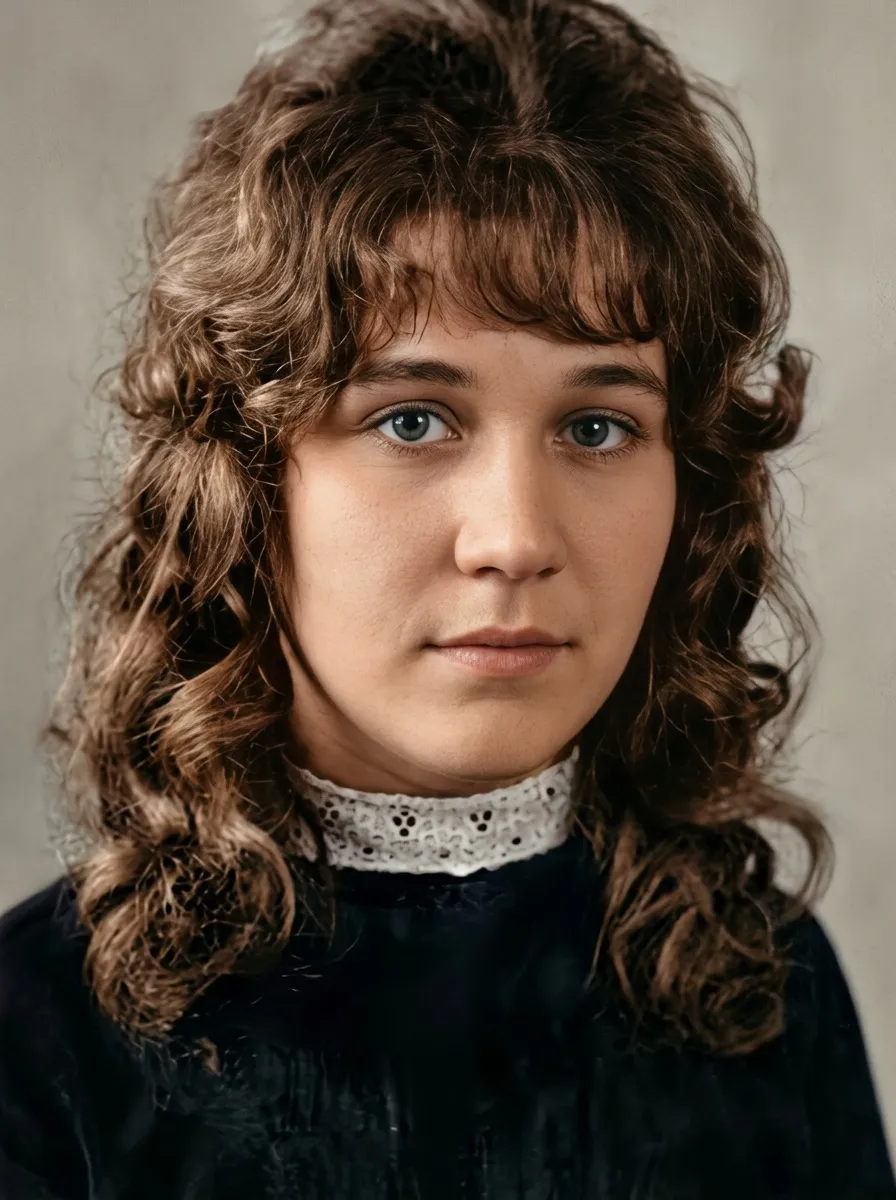
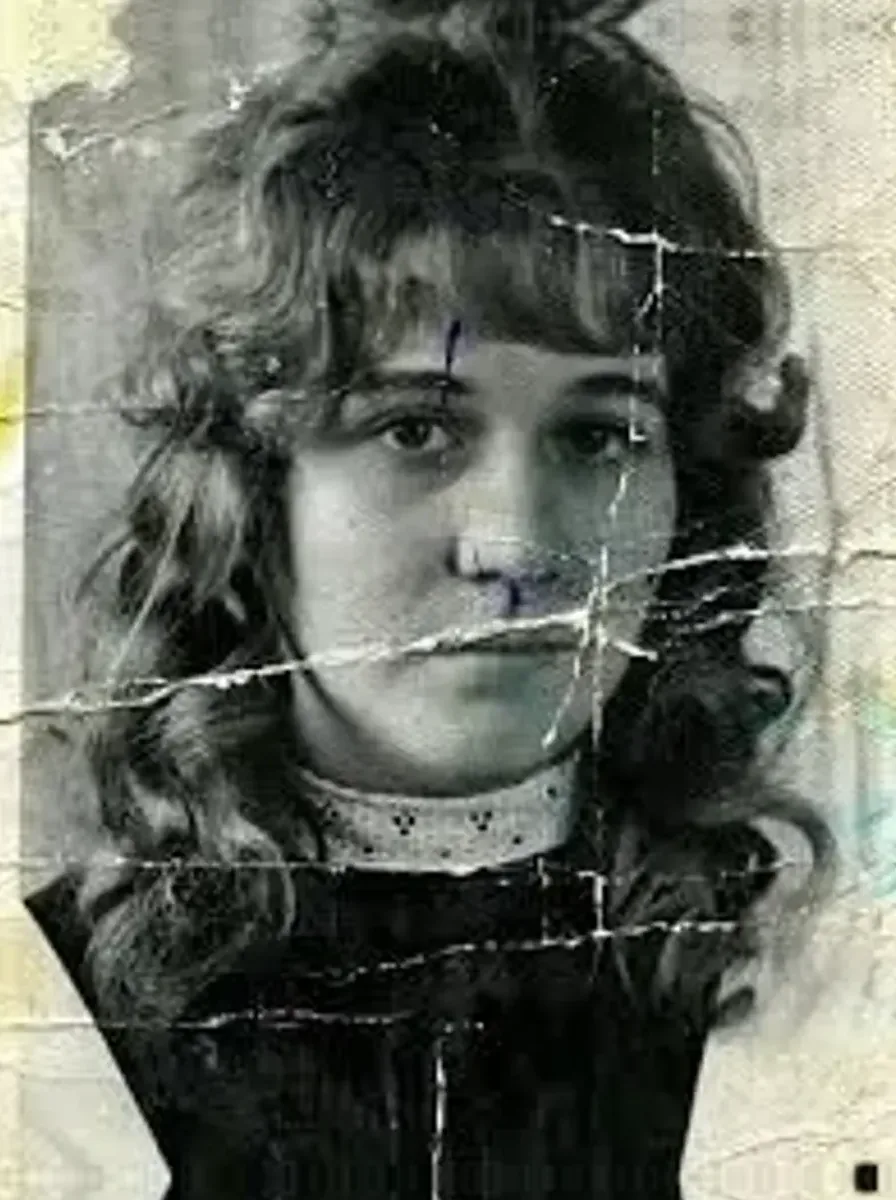
Фотошоп вручную, нейрофильтры и Epoha
| Фотошоп вручную | Нейрофильтры Фотошопа | Epoha | |
|---|---|---|---|
| Время на снимок | От получаса до нескольких вечеров, по степени повреждения | Минуты на запуск, затем ручная доводка | Обычно около минуты, иногда до трёх |
| Что нужно | Фотошоп и навык работы со слоями и кистями | Фотошоп, интернет и вход в аккаунт Adobe | Браузер и файл JPG, PNG, HEIC, HEIF или WebP до 25 МБ; регистрация не нужна |
| Контроль над результатом | Полный: каждый мазок ваш | Ползунки и отдельный слой, который можно замаскировать | Ручных настроек нет; снимок можно загрузить ещё раз и получить другой вариант |
| Лица | Всё на лице нарисовали вы; штамп и заплатка тоже могут сдвинуть черты | Улучшение лица перерисовывает черты: сверяйте с оригиналом | Разбор предупреждает о разрушенном или мелком лице; сходство сравниваете вы, на групповом снимке — каждое лицо |
| Цвет | Вы выбираете его сами | Colorize угадывает цвет, дальше правка вручную | Чёрно-белый и сепия всегда возвращаются в цвете; цвет выведен, а не восстановлен |
| Что получаете | Файл в разрешении вашего скана, со слоями | То же; результат фильтра можно вывести на отдельный слой | Около 1400 пикселей по длинной стороне и только сама фотография: поля и паспарту убираются, наклон выравнивается |
Чего нет у Epoha: в этих случаях лучше Фотошоп
- Ручных настроек: один проход, поправить отдельный участок нельзя, можно только загрузить снимок заново и получить другой вариант.
- Чёрно-белого результата: чёрно-белый снимок и сепия возвращаются в цвете, а чёрно-белую копию из цветного результата вы сделаете сами в любом редакторе.
- Автоматической проверки лица: сходство с оригиналом сравниваете вы, и на групповых снимках это нужно делать для каждого человека.
- Больших размеров: результат около 1400 пикселей по длинной стороне. У крупного скана это меньше пикселей, чем было, поэтому исходный скан сохраните.
- Надписей: возвращается только сама фотография, подписи на полях и картоне не сохраняются.
Вопросы о реставрации фото в Фотошопе
Как восстановить старое фото в Фотошопе?
Продублируйте слой, обрежьте поля, уберите пыль «Точечной восстанавливающей кистью», трещины закройте «Восстанавливающей кистью» и «Штампом», утраченные участки с фоном — «Заливкой с учётом содержимого». Затем выправьте контраст и цвет в «Уровнях» и «Кривых» и сверьте лица с оригиналом. Порядок и настройки — в шагах выше.
Как убрать царапины на фотографии в Фотошопе?
Тонкие царапины и трещины ведите «Восстанавливающей кистью» короткими мазками вдоль линии, с образцом рядом с трещиной. Мелкую пыль и белые точки снимает «Фильтр → Шум → Пыль и царапины» на копии слоя с маской: так вы не размоете лицо и не сотрёте зерно. Сетку трещин через лицо приходится убирать вручную, и это долго.
Можно ли раскрасить чёрно-белое фото в Фотошопе?
Можно двумя способами: фильтром Colorize в Neural Filters или вручную на слое с режимом «Цветность». В обоих случаях цвет остаётся предположением, потому что на чёрно-белом снимке нет сведений о нём. Если фильтр серый, переведите документ в RGB: «Изображение → Режим → Цвета RGB».
Нейрофильтры в Фотошопе не загружаются или недоступны. Что проверить?
Проверьте, что вы вошли в аккаунт Adobe и есть интернет: фильтр скачивается при первом включении. Обновите Фотошоп в приложении Creative Cloud. Если фильтры серые, проверьте режим документа: чёрно-белому скану в «Градациях серого» нужен RGB («Изображение → Режим → Цвета RGB»).
Сколько времени занимает реставрация фото в Фотошопе?
От получаса на снимке с пылью и слабым выцветанием до нескольких вечеров на потрескавшемся или порванном; новичку нужно больше. Это ориентиры из практики, а не замеры.
Что лучше для старых фото: Фотошоп или нейросеть?
Для одного важного снимка, где нужен полный контроль над лицом и цветом, лучше Фотошоп. Для коробки типичных повреждений быстрее нейросеть: Epoha исправляет повреждения и возвращает чёрно-белый снимок в цвете за один проход, обычно это около минуты, а свой оригинал вы видите, пока держите снимок нажатым. Для важных снимков можно совместить: сначала прогнать через нейросеть, затем довести вручную, сверяя лицо с оригиналом.
Проверьте на своём снимке
Загрузите фото: повреждения и цвет за один проход, а удержание снимка покажет ваш оригинал, и вы сравните результат сами.
Бесплатно, пока идёт ранний доступ · 2 реставрации в день
Фото используется только для вашей реставрации. Как мы обращаемся с вашим фото